Cómo acceder a Web Config

Puede acceder a Web Config desde su navegador a través de HTTP o HTTPS.

Por defecto, la primera vez que accede a Web Config se utiliza HTTP. Si continúa utilizando HTTP, Web Config no muestra todos los menús disponibles.

  1. Determine la dirección IP del producto. En el panel de control del producto, seleccione Configuración > Configuración de red > Estado de la red. Luego, seleccione el método de conexión activo (Estado de LAN cabl./Wi-Fi o Estado de Wi-Fi Direct).
  2. Inicie su navegador web y confirme que JavaScript está habilitado.
  3. Introduzca la dirección IP del producto en el navegador, tal como se indica a continuación, según el protocolo que está utilizando:
    • IPv4: http://dirección IP del producto
    • IPv6: http://[dirección IP del producto]/
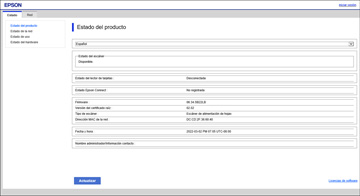
    Aparece la página Estado:


  4. Si ve una advertencia acerca del certificado autofirmado, ignore la advertencia y continúe a la dirección IP del producto. Consulte la ayuda de su navegador web para obtener detalles.
    Nota: Puede desactivar el requisito HTTPS, actualizar el certificado autofirmado o importar un certificado firmado por una Autoridad de certificados (Certificate Authority o CA, por sus siglas en inglés) para eliminar el mensaje de advertencia. Consulte los enlaces que aparecen al final de esta sección para obtener más información.
Para acceder a Web Config después de configurar HTTPS, introduzca https:// antes de la dirección IP del producto, tal como se muestra en el paso 3.
Nota: Si el nombre del producto está registrado con el servidor DNS, puede utilizar el nombre del producto en lugar de la dirección IP del producto para acceder a Web Config,
Tareas relacionadas
Cómo configurar los ajustes de SSL/TLS
Cómo actualizar un certificado autofirmado
Cómo obtener e importar un certificado firmado por una CA