Es posible
que necesite sincronizar el driver de impresión con el producto si
el driver de impresión no detecta la información o los ajustes
correctos del producto.
- Realice
una de las siguientes acciones:
- Windows 11: Haga clic en
 , busque la opción Configuración y selecciónela. Seleccione
Bluetooth & dispositivos >
Impresora y escáneres. Seleccione el
driver PCL, luego seleccione Propiedades de
impresora.
, busque la opción Configuración y selecciónela. Seleccione
Bluetooth & dispositivos >
Impresora y escáneres. Seleccione el
driver PCL, luego seleccione Propiedades de
impresora. - Windows 10: Haga clic en
 y seleccione
  (Configuración) >
Dispositivos > Impresoras y escáneres. Seleccione el driver PCL
y seleccione Administrar >
Propiedades de impresora.
(Configuración) >
Dispositivos > Impresoras y escáneres. Seleccione el driver PCL
y seleccione Administrar >
Propiedades de impresora. - Windows 8.x: Navegue a la pantalla Aplicaciones y seleccione Panel de control > Hardware y sonido > Dispositivos e impresoras. Haga clic con el botón derecho del mouse en su producto, seleccione la opción PCL y seleccione Propiedades de impresora.
- Windows 7: Haga clic en
 y seleccione
Dispositivos e impresoras. Haga clic
con el botón derecho del mouse en su producto, seleccione la opción
PCL y seleccione Propiedades de
impresora.
y seleccione
Dispositivos e impresoras. Haga clic
con el botón derecho del mouse en su producto, seleccione la opción
PCL y seleccione Propiedades de
impresora. - Windows Vista: Haga clic en y seleccione
Panel de control. Haga clic en
Impresora debajo de Hardware y sonido, luego haga clic con el botón
derecho del mouse en su producto, seleccione la opción PCL y
seleccione Propiedades.
- Windows 11: Haga clic en
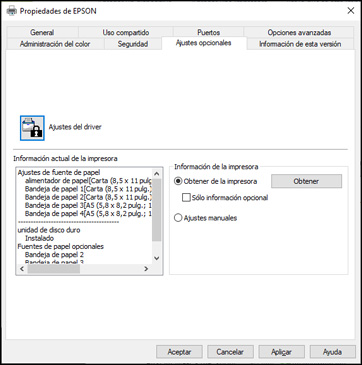
- Haga clic en la ficha Ajustes opcionales. Verá una ventana como esta: