Selecione as
configurações básicas para o documento ou foto que você deseja
imprimir.
- Abra a
foto ou documento que deseja imprimir.
-
Selecione o comando de impressão no seu aplicativo.
Observação: Pode
ser necessário selecionar um ícone de impressão na tela, a opção
Imprimir no menu Arquivo ou outro
comando. Veja o utilitário de ajuda do seu aplicativo para mais
detalhes.
-
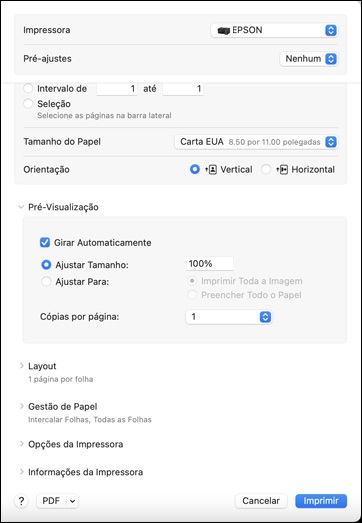
Selecione seu produto como a definição de Impressora.
Você verá a janela de configurações da impressora expandida para o
seu produto:
Observação: A
janela de impressão pode ser diferente, dependendo da versão do Mac
OS e do aplicativo usado.
-
Selecione as configurações de Cópias e Páginas,
conforme necessário.
Observação: Caso
não veja essas configurações na janela de impressão, verifique-as
no aplicativo antes de imprimir.
-
Selecione as opções de configuração de página: Tamanho do Papel e Orientação.
Observação: Caso
não veja essas configurações na janela de impressão, verifique-as
no aplicativo antes de imprimir. Elas podem ser acessadas
selecionando Configurar página no
menu Arquivo.
Observação: Os
tamanhos de papel podem incluir opções adicionais como Sem margens.
-
Selecione todas as configurações específicas de aplicativos
que aparecem na tela, como as mostradas na imagem acima para o
aplicativo Pré-visualização.
- Execute
um dos seguintes procedimentos:
- macOS 13: Selecione o menu
Opções da Impressora e depois
selecione Definições de
impressão.
- macOS 12 e anterior: Selecione
Definições de impressão ou
Recursos da Impressora no menu
suspenso.
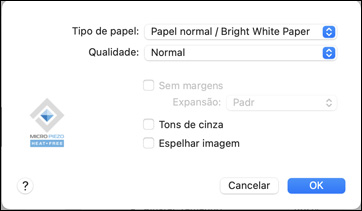
Você verá um menu como este:
Observação: As
configurações de impressão disponíveis e a aparência da janela de
impressão podem ser diferentes das exibidas aqui, dependendo da
versão do sistema operacional e o aplicativo que você estiver
usando.
-
Selecione o tipo de papel colocado como definição de
Tipo de papel.
Observação: A
definição pode não corresponder exatamente ao nome do seu papel.
Veja a lista de definições de tipo de papel para mais
detalhes.
-
Selecione a configuração de Qualidade de impressão que deseja
usar.
- Selecione a opção Sem margem se desejar imprimir uma foto sem
margens. Se a opção estiver indisponível, modifique a configuração
de Tipo de papel para um papel que
suporte impressão sem margens.
-
Selecione qualquer uma das opções de impressão
disponíveis.