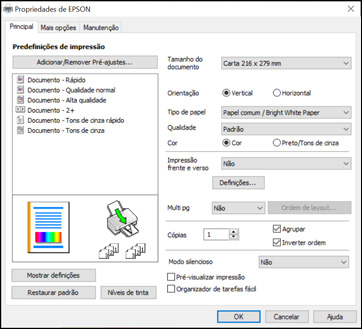
Selecione as
configurações básicas para o documento ou foto que você deseja
imprimir.
Observação: As
configurações disponíveis e a aparência da janela de impressão
podem diferir um pouco do que é discutido aqui, dependendo da
versão do Windows e do aplicativo usado.
- Abra a
foto ou documento que deseja imprimir.
-
Selecione o comando de impressão no seu aplicativo.
Observação: Pode
ser necessário selecionar um ícone de impressão na tela, a opção
Imprimir no menu Arquivo ou outro
comando. Veja o utilitário de ajuda do seu aplicativo para mais
detalhes.
- Se
necessário, selecione o nome do produto como a impressora que
deseja usar.
Observação: Pode
ser que também tenha que selecionar Propriedades ou Preferências para ver as suas configurações de
impressão.
Você verá a guia Principal da janela de configurações da sua
impressora:
-
Selecione o tamanho do papel colocado como a definição de
Tamanho do documento.
Observação: Você
também pode selecionar a configuração Definido pelo usuário para criar um tamanho de
papel personalizado, mas não poderá usar a opção Sem margens e a configuração de Qualidade fica
definida como Normal.
- Selecione a opção Sem margem se desejar imprimir uma foto sem
margens. Caso não veja a caixa de seleção, modifique a configuração
de Tipo de papel para um tipo de
papel que suporte impressão sem margens. Você pode clicar em
Definições para acessar opções
adicionais para impressão sem margens.
Observação:
Confira a lista de compatibilidade de papel sem margem para mais
detalhes.
-
Selecione a orientação do seu documento.
Observação: Se
você estiver imprimindo um envelope, selecione Horizontal.
-
Selecione o tipo de papel colocado como a definição de Tipo
de papel.
Observação: A
definição pode não corresponder exatamente ao nome do seu papel.
Veja a lista de definições de tipo de papel para mais
detalhes.
-
Selecione a configuração de Qualidade que corresponde à qualidade de
impressão que deseja usar.
-
Selecione uma opção de cor:
- Para imprimir
um documento ou foto em cores, selecione a opção Cor.
- Para imprimir
texto ou gráficos em preto ou em tons de cinza, selecione a opção
Preto/Tons de cinza.
- Para
imprimir nos dois lados do papel, selecione a configuração de
Impressão frente e verso e as opções
que deseja.
- Para
imprimir várias páginas em uma folha de papel ou imprimir uma
imagem em várias folhas de papel, selecione uma das opções no menu
Multi-páginas e selecione as opções de impressão
desejadas.
- Para
imprimir várias cópias e organizar a ordem de impressão, selecione
as opções de Cópias.
- Para
visualizar o seu trabalho antes de imprimir, selecione Pré-visualizar impressão.
- Para
salvar o seu trabalho de impressão como um projeto que pode ser
modificado e combinado com outros trabalhos, selecione Organizador de tarefas fácil.
- Para
reduzir ruído durante a impressão quando selecionar Papel normal/Bright White Paper, selecione
Sim no menu Modo silencioso.
Observação: Ativar
a opção Modo silencioso pode reduzir
a velocidade de impressão.