Seleccione las opciones de copiado que desea utilizar para las copias.
Configuración básica
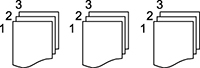
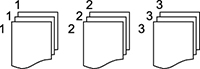
* Aparece cuando el finalizador de grapas opcional está instalado.
** Aparece cuando la unidad de perforación opcional está instalada.
Ajustes de Avanzado
| Opción de copiado | Ajustes disponibles | Descripción |
|---|---|---|
| Folleto | Folleto | Configure estos ajustes para crear un folleto de sus copias. Consulte la siguiente tabla. |
| Encuadernación | Encuadernación: Le
permite encuadernar las copias con grapas.
Páginas por Grapado: Especifica el número de páginas para cada sección grapada. Dividido: La permite imprimir de forma separada.Cubierta: La permite agregar portadas a las copias. Config papel: Seleccione la fuente de papel donde cargó el papel para las cubiertas. |
|
| Media plegada | Media plegada: Le
permite doblar las copias por la mitad.
Páginas por Pliegue: Especifica el número de páginas para cada sección plegada. Dividido: La permite imprimir de forma separada.Cubierta: La permite agregar portadas a las copias. Config papel: Seleccione la fuente de papel donde cargó el papel para las cubiertas. Modo de Impresión: Seleccione si desea imprimir dentro o fuera del papel plegado. |
|
| Pliegue | Media plegada | Media plegada: Le
permite doblar las copias por la mitad.
Páginas por Pliegue: Especifica el número de páginas para cada sección plegada. Dividido: La permite imprimir de forma separada.Cubierta: La permite agregar portadas a las copias. Config papel: Seleccione la fuente de papel donde cargó el papel para las cubiertas. Modo de Impresión: Seleccione si desea imprimir dentro o fuera del papel plegado. |
| Tríptico | Media plegada: Le
permite doblar las copias en tres.
Páginas por Pliegue: Especifica el número de páginas para cada sección plegada. Modo de Impresión: Seleccione si desea imprimir dentro o fuera del papel plegado. Orientación abierta: Seleccione la dirección en la que se abrirá el folleto plegado. |
|
| Cub y Pág en Bl | Cubierta | Configure estos ajustes para agregar portadas a sus copias. |
| Página en blanco | Configure estos ajustes para insertar contraportadas en sus copias. | |
| Tamaño de documento | Varios tamaños | Seleccione el tamaño de documento de su original. |
| Orig. tam. mixtos | Desactivado | Seleccione Activado para copiar originales de diferentes tamaños en sus tamaños originales. |
| Activado | ||
| Orientación (Original) | Dirección de lectura | Especifica la orientación de los originales. |
| Hacia la izquierda | ||
| Libro>2pags | Desactivado | Seleccione Activado para copiar dos páginas de un libro en hojas de papel separadas. También puede elegir el orden de escaneo como el ajuste Orden digital.. |
| Activado | ||
| Escaneo continuo | Desactivado | Seleccione Activado para escanear una gran cantidad de originales colocados en el alimentador automático de documentos como un trabajo. |
| Activado | ||
| Calidad de imagen | Varios ajustes | Selecciones los ajustes avanzados de calidad como Saturación y Nitidez. |
| Margen de Encuadernación | Desactivado | Seleccione Activado para ajustar el margen y la orientación de las páginas cuando copia un libro. También puede seleccionar los ajustes Posición de encuadernación y Orientación. Seleccione Ancho encuad. para mover la imagen fuera del margen de encuadernación, Reducir p/ajustar al papel para reducir el tamaño de la imagen para que quepa en el área de impresión o Borrar imagen sobre el margen para solo imprimir la parte de la imagen que está afuera del margen de encuadernación. |
| Activado | ||
| Reduc p/ajust al papel | Desactivado | Seleccione Activado para reducir automáticamente la imagen según el porcentaje seleccionado. |
| Activado | ||
| Quitar sombra | Desactivado | Seleccione Activado para eliminar las sombras que aparecen en el centro del documento cuando hace copias de un libro, o las que aparecen alrededor de los documentos de papel grueso. |
| Activado | ||
| Quitar aguj. | Desactivado | Seleccione Activado para borrar los orificios de encuadernación en un documento. También puede seleccionar los ajustes Borrando pos. y Orientación. |
| Activado | ||
| Copia tarjeta ID | Desactivado | Seleccione Activado para copiar ambos lados de una tarjeta de identificación en un lado de una hoja de papel. También puede seleccionar el ajuste Orientación. |
| Activado | ||
| Copia de prueba | — | Cuando necesita hacer varias copias, puede empezar con una copia para revisar los resultados y luego hacer las demás. |
| Bandeja de salida | Varios ajustes | Seleccione la bandeja de salida para sus copias. |
| Sello | Sello | Seleccione Activado para imprimir sellos en las copias. |
| Tipo | Seleccione el tipo de sello. | |
| Posición de sello | Seleccione la posición del sello. | |
| Imprimir página | Seleccione la página que desea sellar. | |
| Tamaño | Seleccione el tamaño del sello. | |
| Color de impresión | Seleccione el color del sello. | |
| Transparencia | Seleccione si desea que el sello sea transparente. | |
| Sello de fecha | Sello de fecha | Seleccione Activado para imprimir sellos de fecha en las copias. |
| Formato de fecha | Seleccione el formato de la fecha. | |
| Posición de sello | Seleccione una ubicación para el sello de fecha. | |
| Tamaño | Seleccione un tamaño para el sello de fecha. | |
| Fondo | Seleccione si desea o no que el fondo del sello de fecha sea blanco. Si selecciona Blanco, se podrá ver claramente el sello de fecha cuando el fondo de los datos no sea blanco. | |
| Numeración de página | Numeración de página | Seleccione Activado para imprimir los números de página en las copias. |
| Formato | Selecciona el formato de numeración de páginas. | |
| Posición de sello | Selecciona dónde se coloca el número de página en cada copia. | |
| Cambiar numeración | Especifica la página en la que comienza la numeración. | |
| Tamaño | Ajusta el tamaño de fuente de los números de página. | |
| Fondo | Ajusta el color de fondo del número de página. | |
| Almac. Achivos | — | Seleccione Activado para guardar el archivo copiado en el almacenamiento interno del producto. Configure los ajustes de almacenamiento, incluso si desea imprimir y guardar el archivo copiado o solo guardar el archivo. |
| Conjuntos de impres | Varios ajustes | Le permite copiar el documento en grupos de cantidades y ajustes guardados. |
| Borrar color rojo | Desactivado | Seleccione Activado para imprimir copias con los caracteres rojos en el original omitidos. |
| Activado |
Ajustes de Folleto
| Opción de copiado | Descripción |
|---|---|
| Folleto | Le permite crear un folleto de las copias. |
| Encuadernación | Seleccione la posición de encuadernación del folleto. |
| Margen encuadernac. | Especifique el margen de encuadernación hasta un máximo de 50 mm en incrementos de 1 mm. |
| Cubierta |
Le permite agregar cubiertas al folleto. |
| Config papel | Seleccione la fuente de papel donde cargó el papel para las cubiertas. |
| Portada | Especifique los ajustes de impresión para la portada. Si no desea imprimir en la portada, seleccione No imprimir. |
| Contraportada | Especifique los ajustes de impresión para la contraportada. Si no desea imprimir en la contraportada, seleccione No imprimir. |