Al imprimir
un documento que tiene varios capítulos, puede insertar una hoja
intercalada (página en blanco) entre ciertas páginas de su
documento y puede imprimir papel de capítulos (páginas de un
documento que se imprimen de fuentes de papel específicas en el
producto).
Nota: Hojas
intercaladas y papel de capítulos no están disponibles si
selecciona
Tipo de trabajo >
Guardar en almacenamiento o
Guardar en almacenamiento e
imprimir. Los siguientes ajustes no están disponibles cuando
imprime en hojas intercaladas o papel de capítulos:
- Múltiples páginas
- Invertir orden
- Enviar portada al final de la
pila
- Ajustes extendidos >
Imprimir un documento con las páginas de
una sola cara y las páginas a doble cara
- Impresión de encuadernación
- Seleccione si desea imprimir la primera página del papel en la
parte frontal o posterior al imprimir a doble cara.
- Cargue
el papel que desea usar para su trabajo de impresión en las fuentes
de papel del producto.
- Abra el
archivo que desea imprimir en su computadora y luego seleccione el
comando de impresión en su aplicación.
Verá una ventana como esta:
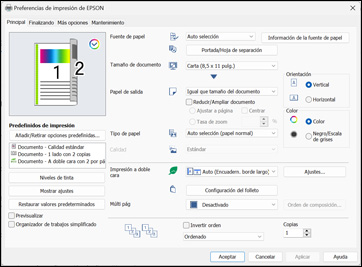
- En la ficha Principal, seleccione un
ajuste de Impresión a doble cara
para su trabajo de impresión.
-
Seleccione Portada/Hoja de
separación debajo del ajuste Fuente de papel.
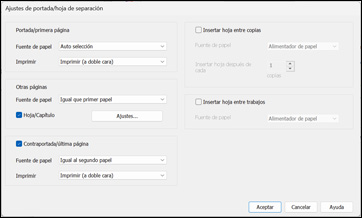
Aparece la ventana Ajustes de portada/Hoja de
separación.
-
Establezca los ajustes para la primera página y la última
página, según sea necesario.
- Para seleccionar ajustes para las
otras páginas, seleccione la casilla de verificación Hoja/Capítulo y luego seleccione Ajustes.
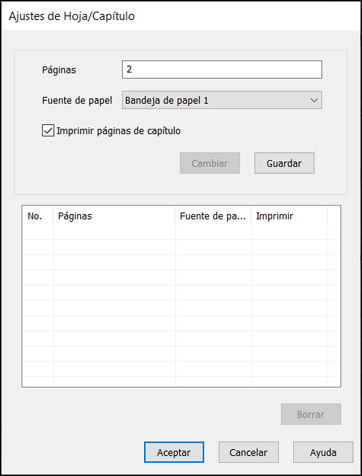
Aparece la ventana Ajustes de Hoja/Capítulo.
-
Introduzca los ajustes para las páginas específicas y haga
clic en Guardar para cada
entrada.
- Para elegir la ubicación donde desea insertar la hoja de
separación o imprimir un capítulo, utilice el campo Páginas. Utilice comas para separar páginas y
guiones para especificar rangos. Por ejemplo: Cuando inserta una
hoja de separación antes de las páginas 2 y 9, introduzca "2,9". Si
desea imprimir las páginas 4 y 7 en el papel de capítulo,
introduzca "4,7". Si desea imprimir las páginas 4 a 7 en el papel
de la fuente de papel especificada, introduzca "4-7".
- Para seleccionar la fuente de papel para la entrada, seleccione
Fuente de papel y seleccione una
fuente de papel.
- Si la entrada es para una página de capítulo, seleccione la
casilla de verificación Imprimir páginas de
capítulo.
- Para modificar una entrada, selecciónela y cambie los ajustes,
luego haga clic en Cambiar.
- Para guardar una entrada, seleccione Guardar.
- Para elimina una entrada, selecciónela de la lista y haga clic
en Eliminar.
- Haga clic en Aceptar para volver a la ventana Ajustes de
portada/Hoja de separación y luego haga clic en Aceptar para volver a la ficha Principal del
driver de la impresora.
- Realice los ajustes necesario en las
fichas Finalizando y Más opciones y luego haga clic en Aceptar.
- Haga clic en Imprimir.