Nota: Você só pode
ajustar a convergência da cor vermelha ou azul. Verde é a cor
padrão do painel e não pode ser ajustada.
Nota: Você pode
ajustar os pixels até ±3 pixels em incrementos de 0,125
pixel.
Nota: A qualidade
da imagem pode decair depois de executar um Alinhamento
Painel.
Nota: As imagens
para pixels que se estendam além da tela projetada não são
exibidas.
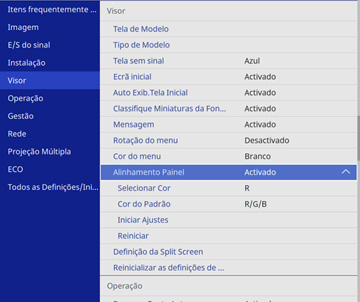
- Selecione o menu Visor e aperte
 Enter.
-
Selecione a configuração Alinhamento
Painel e aperte Enter.
-
Selecione Activado e aperte
Enter.
-
Selecione a configuração Cor do
Padrão e aperte Enter.
-
Selecione o padrão que deseja usar e aperte Enter.
-
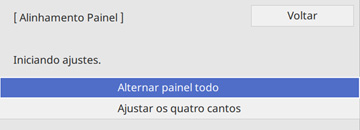
Selecione Iniciar Ajustes e
aperte Enter.
-
Quando terminar de ajustar a tela, aperte Enter.
-
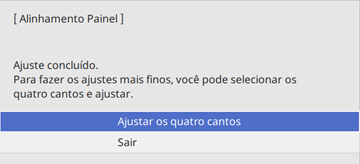
Selecione Ajustar os quatro
cantos e aperte Enter. (Caso contrário, selecione Sair e aperte Enter.)
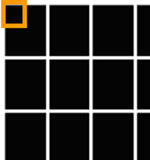
- Use os botões de seta no controle remoto para ajustar o alinhamento de cores no canto da tela destacado pela caixa laranja.
-
Aperte o botão Enter para passar ao próximo canto da
tela.
-
Quando tiver terminado de ajustar cada canto da tela, aperte
Enter.
-
Execute um dos seguintes procedimentos:
-
Se
o alinhamento de painel do seu projetor estiver correto, selecione
Sair e aperte Enter para retornar ao menu de alinhamento do
painel.
-
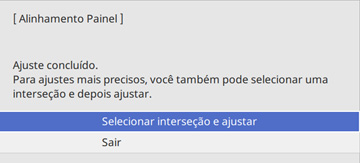
Se
o seu projetor precisar de um alinhamento de painel adicional,
selecione Selecionar interseção e
ajustar e aperte Enter. Use os botões de seta no controle remoto
para destacar o canto de qualquer caixa na tela que esteja
desalinhada, aperte Enter, faça qualquer ajuste necessário e aperte
Enter novamente. Repita este passo conforme
necessário para as outras interseções.
-
Se
o alinhamento de painel do seu projetor estiver correto, selecione
Sair e aperte