Você
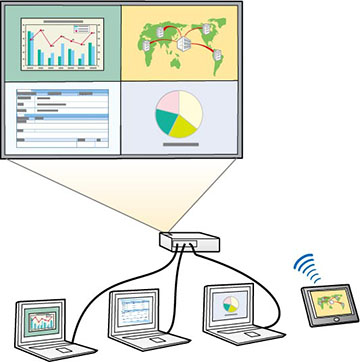
pode usar a função de tela dividida para projetar simultaneamente,
lado a lado, entre duas e quatro imagens de fontes de imagem
diferentes.
Você pode controlar a função de tela dividida
usando o controle remoto ou os menus do projetor.
Nota: Enquanto
estiver usando a função de tela dividida, outras funções do
projetor podem não estar disponíveis e algumas configurações podem
ser aplicadas automaticamente a todas as imagens.
Nota: Você não
pode usar a tela dividida com certas combinações de fonte de
entrada. Você não pode fazer uma projeção de tela dividida em
modo Reprod. de conteúdo ou quando a opção Escala ou Mesclar
Bordas está ativada
(EB-L260F/EB-L265F/EB-L270F).
-
Aperte o botão Split do
controle remoto.
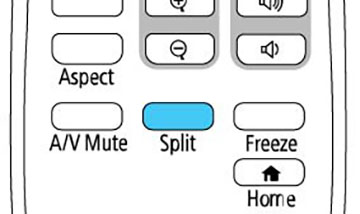
Nota: Você também
pode selecionar Split Screen na tela
inicial.
Você vê um pedido para que informe o número de
telas.
- Selecione 2
Telas ou 4 Telas, dependendo
do número de fontes de entrada que deseja projetar.
Se selecionou 2 Telas, a fonte
de entrada atualmente selecionada move-se para o lado esquerdo da
tela. Se selecionou 4 Telas e usou a
função de tela dividida para projetar suas imagens anteriormente,
as imagens projetadas são organizadas na mesma ordem usada
anteriormente.
-
Aperte o botão Menu.
Você verá uma tela como esta:
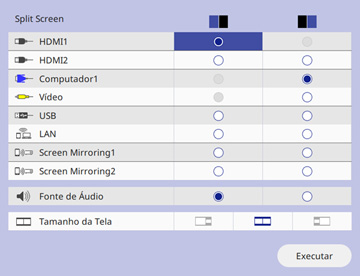
- Aperte os botões de seta e
 Enter para selecionar uma fonte de imagem
para cada seção da tela.
- Para selecionar o áudio que deseja
ouvir, selecione uma fonte de entrada como a configuração de
Fonte de Áudio.
- Se você selecionou 2 Telas e deseja modificar o tamanho das
imagens, selecione uma opção de dimensionamento como a configuração
de Tamanho da Tela.
- Selecione Executar e aperte Enter.
-
Para sair da função de tela dividida, aperte o botão
Split ou Esc.