Nota: Para
oferecer a melhor qualidade de imagem possível, ajuste a posição do
projetor para corrigir o formato da imagem. Se isso não for
possível, use a configuração Quick Corner para corrigir o formato
da imagem.
Nota: Se modificar
a configuração Tipo de Tela ou
Posição de Tela, os seus ajustes de
imagem são reiniciados.
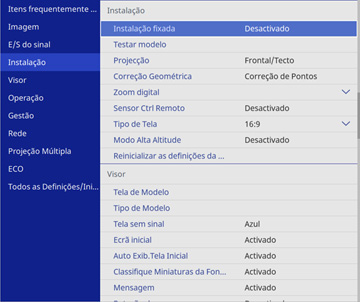
- Selecione o menu Instalação e aperte
 Enter.
- Selecione a configuração Correção Geométrica e pressione Enter.
-
Selecione a configuração Quick
Corner e pressione Enter.
-
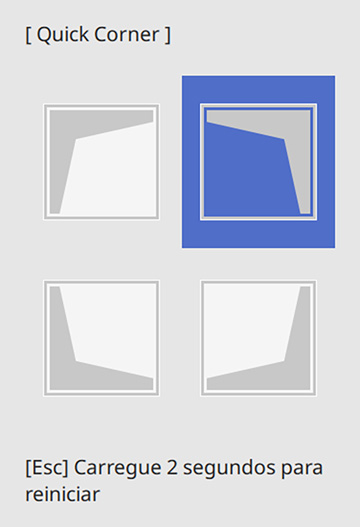
Use os botões de seta no projetor ou controle
remoto para selecionar o canto da imagem que deseja ajustar.
Em seguida aperte Enter.
Nota: Para reiniciar os seus ajustes, aperte o botão Esc por pelo menos 2 segundos para exibir a tela de reinicialização. Depois selecione Sim.
-
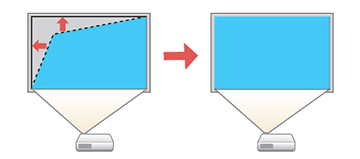
Pressione os botões de seta para ajustar o formato da imagem
conforme necessário. Pressione Enter para retornar à tela de seleção de
área.