Antes de poder projetar a
partir da sua rede sem fio, você deve selecionar as configurações
de rede para o projetor usando o sistema de menus.
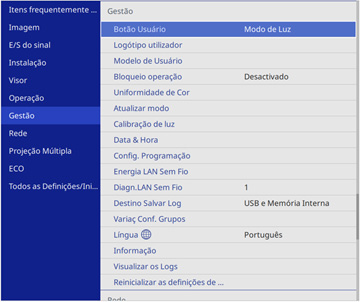
- Selecione o menu Gestão e aperte
 Enter.
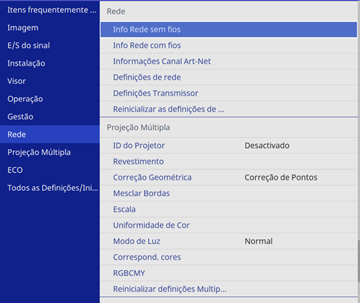
- Selecione o menu Rede e aperte Enter.
- Selecione Definições de rede e aperte Enter.
- Escolha Rede
sem fios e pressione Enter.
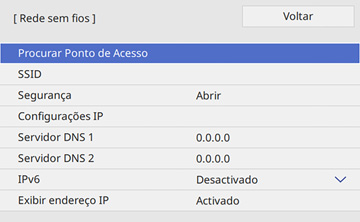
- Selecione Procurar Ponto de Acesso e aperte Enter. O projetor procura por
redes sem fios.
- Selecione Configurações IP e aperte Enter.
- Selecione a sua configuração IP
conforme necessário:
- Caso a rede determine um endereço automaticamente, ative o parâmetro DHCP.
- Se tiver que digitar os endereços manualmente, desative a opção DHCP e insira o Endereço IP, a Máscara sub-rede e o Endereço gateway, conforme necessário.
Observação: Não use estes endereços: 0.0.0.0, 127.x.x.x, 192.0.2.x ou 224.0.0.0 a 255.255.255.255 (onde x é um número entre 0 e 255) como Endereço IP, 255.255.255.255 ou 0.0.0.0 a 254.255.255.255 como Máscara sub-rede e 0.0.0.0, 127.x.x.x ou 224.0.0.0 a 255.255.255.255 como Endereço gateway. Para endereços de servidor DNS, não use estes endereços IP: 127.x.x.x (onde x é um número entre 0 e 255). Quando estas configurações não estiverem definidas, a informação do servidor DNS é adquirida usando DHCP. - Selecione Voltar e aperte Enter para retornar ao menu Definições de
rede.
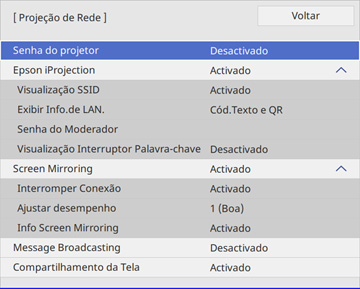
- Selecione o menu Projeção de Rede e aperte Enter.
- Selecione as seguintes opções conforme
necessário:
- Visualização SSID permite que escolha se deseja que o SSID do projetor seja exibido na tela de espera e na tela inicial.
- Exibir Info.de LAN permite que selecione como o projetor exibe informação de rede. Você pode selecionar uma opção para exibir um código QR que permite que se conecte rapidamente ao seu dispositivo iOS ou Android usando o aplicativo Epson iProjection.
- Senha do Moderador permite que digite uma senha de até 4 números para acessar o projetor como moderador usando o software Epson iProjection (Windows/Mac) ou o aplicativo Epson iProjection.
- Visualização Interruptor Palavra-chave permite que selecione se deseja ou não exibir uma palavra-chave do projetor na imagem projetada quando acessar o projetor usando o Epson iProjection.
Depois de completar a configuração sem fio para o seu projetor, você precisa selecionar a rede sem fio no seu computador ou dispositivo iOS ou Android.
Observação: Você
pode apertar o botão LAN no controle
remoto para verificar as configurações de segurança da rede depois
de terminar de fazer as configurações sem fio.