Depois que o
seu projetor estiver conectado à rede, será possível selecionar as
configurações e controlar a projeção com o uso de um navegador
compatível. Isso permite o acesso remoto ao projetor.
Observação: A
configuração de internet e funções de controle são compatíveis com
o navegador Microsoft Edge, Google Chrome e Safari em redes que não
usam um servidor proxy para conexão. Não é possível selecionar
todas as configurações de menu do projetor ou controlar todas as
suas funções ao usar um navegador.
Observação: Se
configurar o Modo de espera como
Comunic.Activada no menu Operação,
você pode usar um navegador da web para selecionar configurações e
controlar a projeção, mesmo que o projetor esteja em modo de espera
(desligado). A configuração Modo de
espera é exibida somente se a opção Saída A/V no menu E/S do sinal estiver
configurada como Durante
Projeção.
- Digite o endereço IP do projetor na
caixa de endereço do navegador e pressione a tecla Enter do computador (se estiver digitando um
endereço IPv6, coloque o endereço cercado por [ e ]).
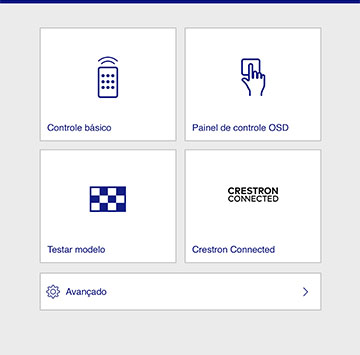
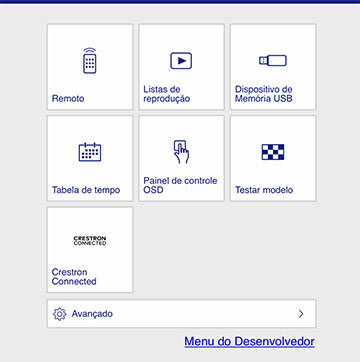
Observação: Você pode encontrar o endereço IP do projetor no menu Rede do projetor ou na tela de entrada de rede local (LAN).Observação: Se tentar se conectar à tela do Web Control através de um servidor proxy, a tela não será exibida. Faça uma conexão direta à tela do Web Control.Cuidado:Não remova o flash drive USB do projetor ou desconecte o cabo de eletricidade quando a tela Listas de reprodução ou Dispositivo de Memória USB for exibida no modo Reprod. de conteúdo. Os dados salvos no flash drive podem ser danificados.Você verá uma tela do Web Control como esta.
Em modo normal:
Em modo de reprodução de conteúdo:
Observação: Para desabilitar esse modo, defina a opção Reprod. de conteúdo como Desactivado no menu Operação. - Para
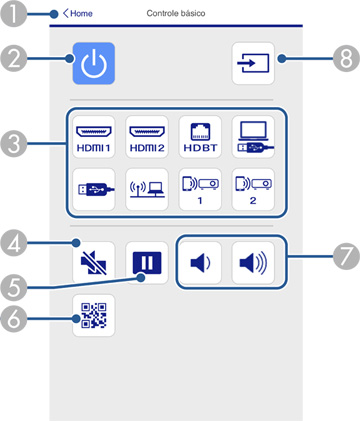
controlar remotamente a projeção, selecione a opção Controle básico na tela do Web Control.
Observação: Caso veja uma janela de login, digite o seu nome de usuário e Senha Remote. (O nome padrão de usuário é EPSONREMOTE. Você pode mudar a Senha Remote usando o menu Definições de rede do projetor.Você verá uma tela como esta:
1 Retorna para a tela do Epson Web Control 2 Controle do botão de energia 3 Seleciona a fonte de entrada 4 Controle do botão A/V Mute 5 Controle do botão Freeze 6 Exibe o código QR para conexão com dispositivo iOS ou Android usando o aplicativo Epson iProjection. 7 Controle dos botões Volume 8 Procura por fontes conectadas