Cómo limpiar el cabezal de impresión con el panel de control del producto

Puede limpiar el cabezal de impresión utilizando el panel de control de su producto.
  1. Asegure que no aparezcan errores en la pantalla LCD.
  2. Cargue varias hojas de papel normal en el producto.
  3. Pulse el botón  de inicio, si es necesario.
  4. Utilice los botones de flecha para seleccionar Mantenimiento y pulse el botón OK.
  5. Pulse el botón de flecha hacia abajo, seleccione Limpieza cabezal impr. y pulse el botón OK.
  6. Seleccione Iniciar y pulse el botón OK para limpiar el cabezal de impresión. Cuando termina el ciclo de limpieza, se imprime una patrón de prueba de los inyectores.
    Precaución:
    Nunca apague el producto o abra la tapa frontal durante un ciclo de limpieza, ya que esto podría interferir con la impresión.
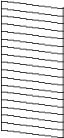
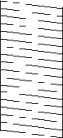
  7. Revise el patrón impreso para ver si aparecen espacios en las líneas.

    El cabezal de impresión está limpio.


    Necesita limpiar el cabezal de impresión.


  8. Realice una de las siguientes acciones:
    • Si no aparecen espacios, seleccione O y pulse el botón OK.
    • Si aparecen espacios o el patrón se imprime de forma tenue, seleccione X y pulse el botón OK.
Si no ve ninguna mejora después de la tercera limpieza, espere por lo menos 12 horas sin imprimir. Después, vuelva a limpiar el cabezal de impresión. Si la calidad aún no mejora, póngase en contacto con Epson.
Tareas relacionadas
Cómo cargar papel en las bandejas de papel y la bandeja de papel posterior