Seleção das configurações básicas de impressão - software de impressora PostScript - Mac

Selecione as configurações básicas para o documento ou foto que você deseja imprimir.
O software de impressora PostScript suporta impressão em papel comum nestes tamanhos de papel e envelope:
  1. Abra a foto ou documento que deseja imprimir.
  2. Selecione o comando de impressão no seu aplicativo.
    Observação: Pode ser necessário selecionar um ícone de impressão na tela, a opção Imprimir no menu Arquivo ou outro comando. Veja o utilitário do seu aplicativo de ajuda para mais detalhes.
  3. Selecione seu produto como a definição de Impressora.


  4. Se necessário, clique na seta ao lado da configuração da impressora ou no botão Mostrar Detalhes para expandir a janela de impressão.
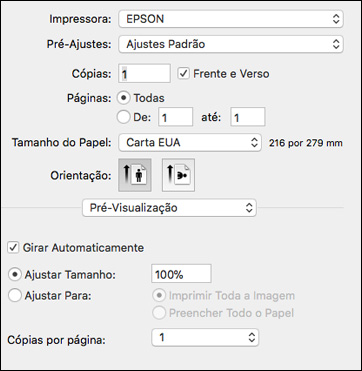
    Você verá a janela de configurações da impressora expandida para o seu produto:

    Observação: A janela de impressão pode ser diferente, dependendo da versão do Mac OS e do aplicativo usado.
  5. Selecione as configurações de Frente e Verso, Cópias e Páginas conforme necessário.
    Observação: Caso não veja essas configurações na janela de impressão, verifique-as no aplicativo antes de imprimir.
  6. Selecione as opções de configuração de página: Tamanho do Papel e Orientação.
    Observação: Caso não veja essas configurações na janela de impressão, verifique-as no aplicativo antes de imprimir. Elas podem ser acessadas selecionando Configurar página no menu Arquivo.
  7. Selecione todas as configurações específicas de aplicativos que aparecem na tela, como as mostradas na imagem acima para o aplicativo Pré-visualização.
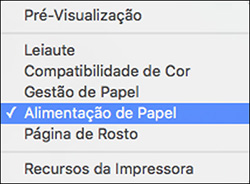
  8. Selecione Alimentação de Papel no menu pop-up.


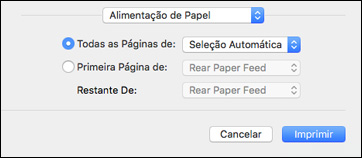
    Você verá estas configurações:

  9. Selecione Todas as Páginas de ou Primeira Página de e selecione a fonte de papel da qual deseja imprimir.
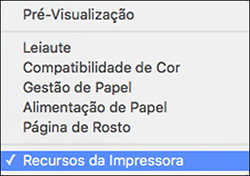
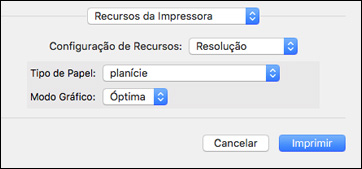
  10. Selecione Recursos da Impressora no menu pop-up.


    Você verá estas configurações:

  11. Selecione Planície como a configuração de Tipo de Papel.
  12. Selecione uma das seguintes opções de Modo Gráfico:
    • Para impressão rápida com qualidade reduzida, selecione Rápida.
    • Para impressão de texto e gráficos com boa qualidade e velocidade de impressão, selecione Óptima.
    • Para a melhor impressão com uma velocidade reduzida, selecione Máximo.
  13. Selecione qualquer uma destas opções no menu suspenso conforme necessário:
    • Selecione Leiaute para ajustar uma variedade de opções de leiaute para o seu documento ou foto.
    • Selecione Gestão de Papel para ajustar o tamanho da imagem ao imprimi-la.
    • Selecione Compatibilidade de Cor para ajustar as cores no seu impresso. Para impressora monocromáticas, isso ajusta o tom e brilho do seu impresso.