O Epson
Universal Print Driver suporta múltiplas linguagens de impressora,
como PCL e ESC/P-R, e pode ser instalado em um computador com
Windows.
Nota:
Certifique-se de que o produto está ligado e conectado à mesma rede
que o computador antes de instalar o software da impressora.
Dependendo do seu modelo, nem todas as linguagens podem ser
suportadas.
- Para
baixar o arquivo EPSON Universal Print
Driver, visite o site epson.com.br/suporte e selecione o seu
produto.
- Depois
de baixar o arquivo de instalação, clique duas vezes no arquivo
baixado para instalar o software.
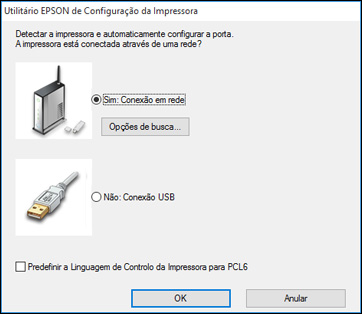
- Siga as
instruções na tela até que veja esta tela:
-
Selecione Sim: Conexão em rede
e clique em OK.
Nota: Selecione
Predefinir a Linguagem de Controlo da
Impressora para PCL6 se quiser configurar a linguagem padrão
da impressora como PCL6. Deixe essa opção desmarcada para
configurar a linguagem como ESC/P-R. (Você pode modificar esta
configuração mais tarde, conforme necessário.)
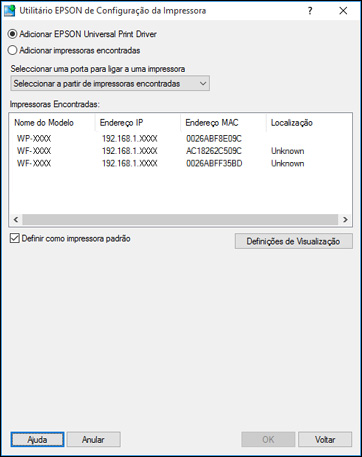
Depois que o software terminar de procurar por produtos, você verá
uma tela como esta:
- Execute
um dos seguintes procedimentos:
- Se estiver
instalando um produto, certifique-se de que a opção Adicionar EPSON Universal Print Driver está
selecionada e continue com o próximo passo.
- Se estiver
instalando mais de um produto, selecione Adicionar impressoras encontradas e vá para o
passo 9.
Nota: Você pode
personalizar e filtrar os resultados da busca do seu produto se
clicar em Definições de
Visualização.
- Abra o
menu Seleccionar uma porta para ligar a uma
impressora e selecione uma porta de impressora existente, se
necessário. Caso contrário, pule esta opção para criar uma nova
porta automaticamente.
-
Selecione o produto que deseja instalar a partir da lista de
impressoras encontradas.
Nota: Desmarque a
opção Definir como impressora padrão
se não quiser que o produto seja configurado como sua impressora
principal.
- Clique
em OK, depois pule os passos
restantes.
- Se
estiver instalando mais de um produto, selecione os produtos na
lista de impressoras encontradas e clique em Adicionar à Pasta de Impressoras.
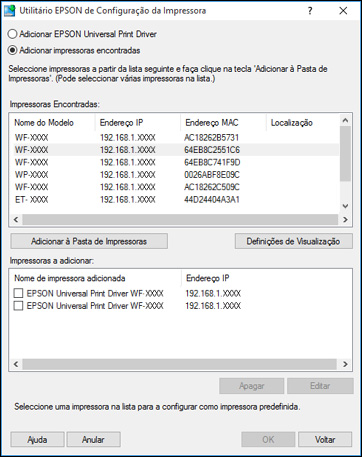
Os produtos selecionados aparecem na parte inferior da tela.
- Se
necessário, marque a caixa de seleção ao lado do produto se quiser
que ele seja sua impressora principal.
- Clique
em OK.