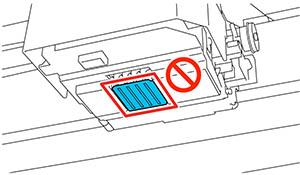
Limpeza ao redor do cabeçote de impressão

Limpe ao redor do cabeçote de impressão para remover qualquer fiapo ou fibra que tenha acumulado ao redor dos jatos do cabeçote de impressão.
Nota: Se for difícil remover a sujeira ao redor do cabeçote de impressão, enxágue o bastão de limpeza com a solução de limpeza de tinta e tente novamente. Se o bastão de limpeza ainda estiver sujo, troque-o por um novo.
  1. Deixe a solução de limpeza de tinta saturar um cotonete de limpeza grande e novo.
  2. Certifique-se de que a impressora esteja ligada e depois selecione o ícone da luz interna no visor LCD para acender as luzes dentro da impressora.
  3. Selecione Menu > Manutenção > Limpar as peças que requerem manutenção > Em torno do cabeçote.
  4. Leia a mensagem no visor LCD e selecione Avançar.
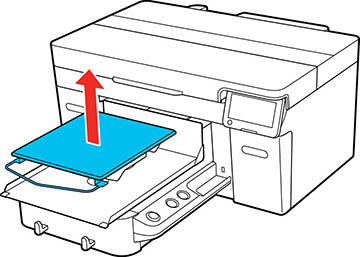
  5. Segure a placa nas laterais esquerda e direita, depois levante a placa diretamente para cima para removê-la.


    Nota: Quando a placa de manga estiver instalada, certifique-se de remover a faixa de fixação antes de levantar a placa.
  6. Leia a mensagem no visor LCD e selecione Iniciar.
    A placa se move para a posição de manutenção.
    CUIDADO:
    Não mova o cabeçote de impressão nem a placa manualmente. Um mau funcionamento pode ocorrer.
    Nota: Um alarme soa 10 minutos depois da placa e cabeçote de impressão se moverem para a posição de manutenção. Selecione OK para continuar a limpeza. O alarme soa novamente depois de 10 minutos. Os jatos podem ficar entupidos se mais tempo passar, portanto, termine a limpeza assim que possível.
  7. Selecione Como... para ver os passos no visor LCD.
  8. Siga as instruções na tela para limpar ao redor do cabeçote de impressão.
    Nota: Não toque na superfície do jato com o bastão de limpeza.

  9. Depois de terminada a limpeza, feche a tampa da impressora e selecione Concluído no visor LCD.
    A placa e o cabeçote de impressão retornam para suas posições normais.
  10. Faça uma verificação dos jatos.