Para
imprimir en ambos lados del papel, seleccione una de las opciones
de Impresión a doble cara en la ficha Principal.
Nota: Algunas
opciones pueden estar preseleccionadas o no estar disponibles,
dependiendo de los otros ajustes que ha elegido o si está
accediendo al producto a través de una red.

-
Seleccione una de las opciones de Impresión a doble cara:
- Auto (Encuadernación borde largo) para imprimir
su trabajo de impresión a doble cara y voltear el papel
automáticamente por el borde largo.
- Auto (Encuadernación borde corto) para imprimir
su trabajo de impresión a doble cara y voltear el papel
automáticamente por el borde corto.
- Manual (Encuadernación borde largo) para
imprimir su trabajo de impresión a doble cara manualmente; primero
imprime un lado y luego le indica que voltee el papel por el borde
largo para imprimir el otro lado (se recomienda para los tipos de
papel que no admitan la impresión a doble cara automática).
- Manual (Encuadernación borde corto) para
imprimir su trabajo de impresión a doble cara manualmente; primero
imprime un lado y luego le indica que voltee el papel por el borde
corto para imprimir el otro lado (se recomienda para los tipos de
papel que no admitan la impresión a doble cara automática).
- Haga
clic en el botón Ajustes.
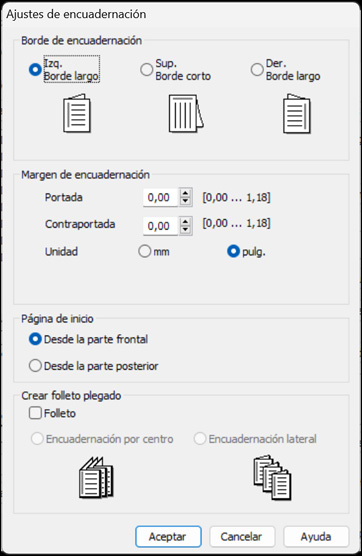
Verá una ventana como esta:
-
Seleccione las opciones de impresión a doble cara que desea
utilizar.
- Haga
clic en Aceptar para volver a la
ficha Principal.
- Haga
clic en el botón Densidad de
impresión.
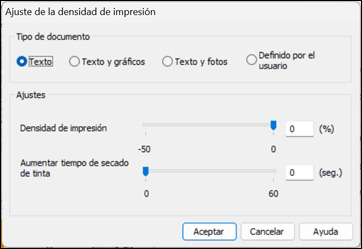
Verá esta ventana:
-
Seleccione el tipo de documento que va a imprimir como el
ajuste Tipo de documento. El software automáticamente configura las
opciones de Ajustes para ese tipo de documento.
- Si es
necesario, seleccione las opciones que desea utilizar en
Ajustes.
- Haga
clic en Aceptar para volver a la
ficha Principal.
- Imprima
una copia de prueba del documento a doble cara para comprobar los
ajustes seleccionados.
- Siga las
instrucciones que aparecen en la pantalla durante la
impresión.