Cómo seleccionar los
ajustes básicos de impresión - Mac
Seleccione
los ajustes básicos para el documento o la foto que desea imprimir.
Abra la
foto o el documento que desea imprimir.
Seleccione el comando de impresión en su aplicación.
Nota: Es posible
que tenga que seleccionar un icono de impresión en la pantalla, la
opción Imprimir en el menú Archivo u
otro comando. Consulte la utilidad de ayuda de su aplicación para
obtener detalles.
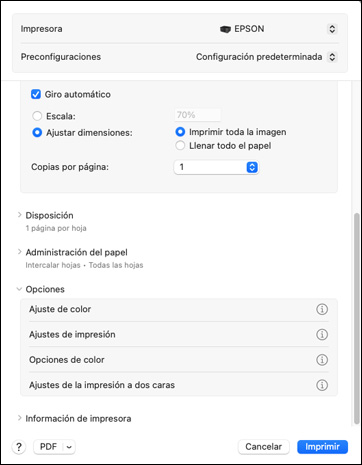
Seleccione su producto como el ajuste Impresora.
Seleccione los ajustes Copias
y Páginas, según sea
necesario.
Nota: Si no ve
estos ajustes en la ventana de impresión, búsquelos en su
aplicación antes de imprimir.
Seleccione las opciones de configuración de página:
Tamaño del papel y Orientación.
Nota: Si no ve
estos ajustes en la ventana de impresión, búsquelos en su
aplicación antes de imprimir. Es posible que pueda accederlos si
selecciona Ajustar página en el menú
Archivo.
Seleccione cualquier ajuste de la aplicación que aparece en
la pantalla, como los que se muestran en la imagen anterior para la
aplicación Vista Previa.
Seleccione Ajustes de
impresión del menú desplegable Opciones.
Nota:
La ventana de impresión puede ser diferente, dependiendo de la
versión de su sistema operativo Mac y la aplicación que está
utilizando.
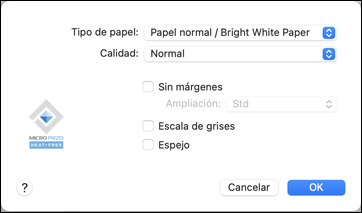
Verá estos ajustes:
Nota: Los ajustes
de impresión disponibles y la apariencia de la ventana de impresión
pueden ser diferentes, dependiendo de la versión de Mac OS y la
aplicación que está utilizando.
Seleccione el tipo de papel que tiene cargado como el ajuste
Tipo de papel.
Nota: Es posible
que el nombre del ajuste no coincida exactamente con el nombre del
papel. Consulte la lista de ajustes de tipo de papel para obtener
detalles.
Seleccione el ajuste Calidad
que desea utilizar.
Seleccione la casilla de verificación
Sin márgenes si desea imprimir una
foto sin márgenes. Si la opción está en gris, cambie el ajuste
Tipo de papel a un tipo de papel que
sea compatible con la impresión sin márgenes.
Seleccione cualquiera de las otras opciones de impresión
disponibles.