ATTENTION :
Avant de commencer le processus de nettoyage,
notez ce qui suit :
- Ne touchez à aucun circuit imprimé ni à aucune pièce à l'intérieur de l'imprimante en dehors de celles qui doivent être nettoyées.
- Utilisez toujours de nouveaux bâtonnets de nettoyage, sinon de la saleté pourrait être transférée dans l'imprimante.
- Ne touchez pas au bout du bâtonnet de nettoyage. Cela pourrait réduire son efficacité.
- Avant le nettoyage, touchez à un objet en métal afin de disperser l'électricité statique.
- N'utilisez pas de solvant organique comme de l'alcool pour essuyer les capuchons, car cela pourrait endommager la tête d'impression.
- Ne déplacez pas la tête d'impression à la main. Cela pourrait endommager la tête d'impression.
- Si du papier est chargé dans l'imprimante, retirez-le.
- À l'écran ACL, sélectionnez
 > Entretien > Nettoyage
des éléments de maintenance > Essuyage autour du bouchon.
La tête d’impression se déplace en position de nettoyage.
> Entretien > Nettoyage
des éléments de maintenance > Essuyage autour du bouchon.
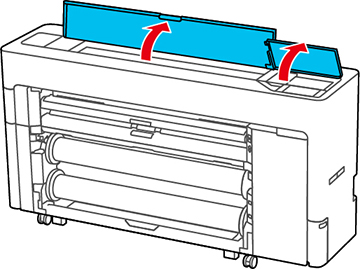
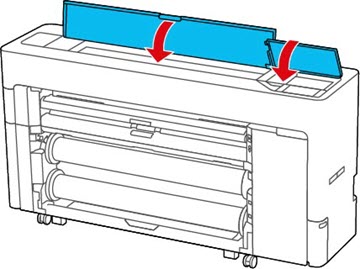
La tête d’impression se déplace en position de nettoyage. - Ouvrez les capots de l'imprimante.
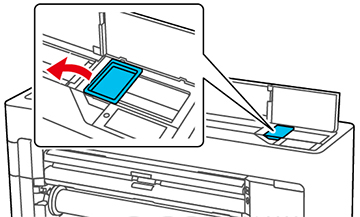
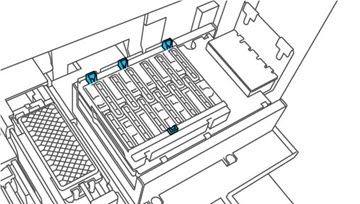
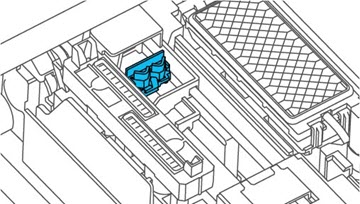
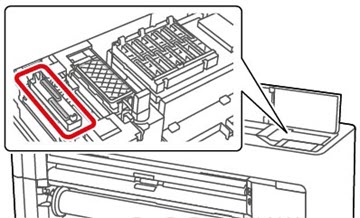
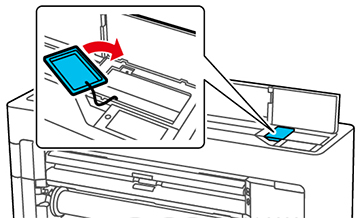
- Retirez les pièces de protection comme illustré.
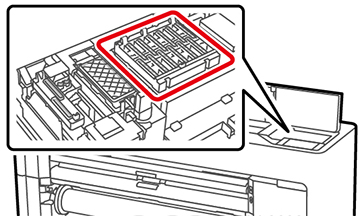
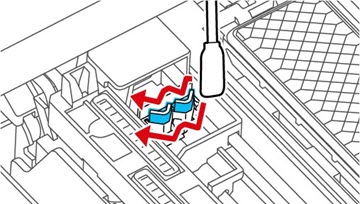
- Utilisez un nouveau bâtonnet de nettoyage pour nettoyer la zone des capuchons contre le séchage, comme illustré.
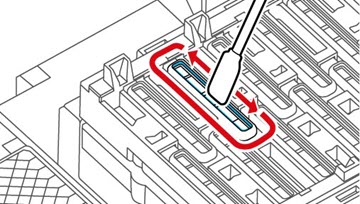
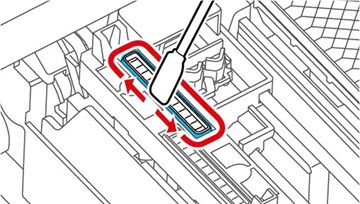
- Maintenez le bâtonnet de nettoyage en position verticale et essuyez les zones intérieures des capuchons contre le séchage, comme illustré.
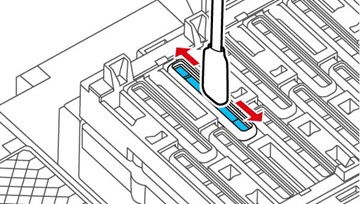
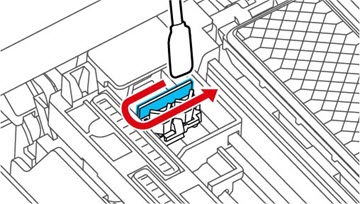
- Maintenez le bâtonnet de nettoyage en position verticale et essuyez les zones extérieures des capuchons contre le séchage, comme illustré.
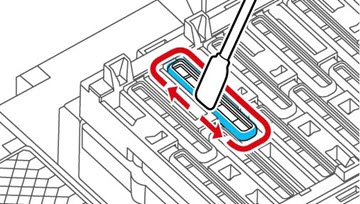
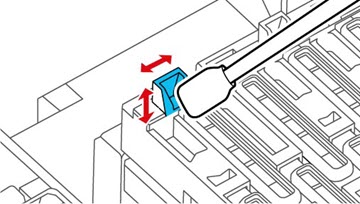
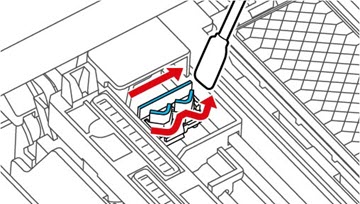
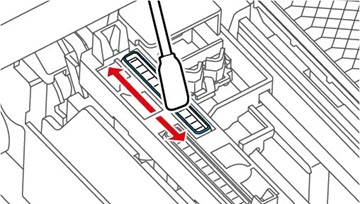
- Maintenez le bâtonnet de nettoyage en position horizontale et essuyez les bords des capuchons contre le séchage, comme illustré.
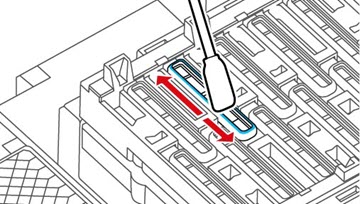
- Maintenez le bâtonnet de nettoyage en position verticale et essuyez les guides, comme illustré.
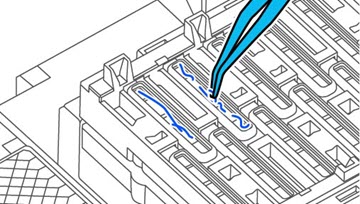
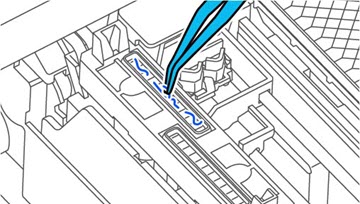
- S'il y a de la poussière ou des peluches à l'intérieur des capuchons contre le séchage, utilisez le bout du bâtonnet de nettoyage ou des pinces pour la ou les retirer.
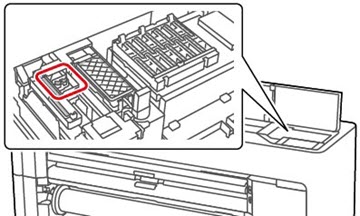
- Utilisez un nouveau bâtonnet de nettoyage pour essuyer toute saleté se trouvant sur l'essuyeur.
- Essuyez autour de l'avant de l'essuyeur comme illustré.
- Essuyez autour de l'arrière de l'essuyeur comme illustré.
- Essuyez les bords de l'essuyeur comme illustré.
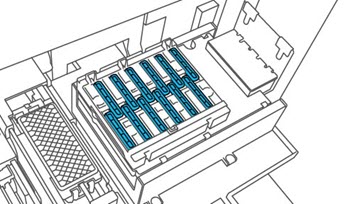
- Utilisez un nouveau bâtonnet de nettoyage pour essuyer toute saleté se trouvant sur les capuchons d'aspiration.
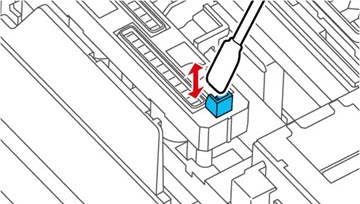
- Maintenez le bâtonnet de nettoyage en position verticale et essuyez les zones extérieures des capuchons d'aspiration, comme illustré.
- Maintenez le bâtonnet de nettoyage en position horizontale et essuyez les bords des capuchons d'aspiration, comme illustré.
- Maintenez le bâtonnet de nettoyage en position verticale et essuyez les guides, comme illustré.
- S'il y a de la poussière ou des peluches à l'intérieur des capuchons d'aspiration, utilisez un bâtonnet de nettoyage ou des pinces pour la ou les retirer.
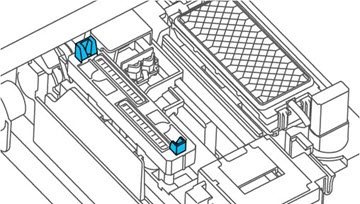
- Replacez les pièces de protection comme illustré.
- Fermez les capots de l’imprimante.