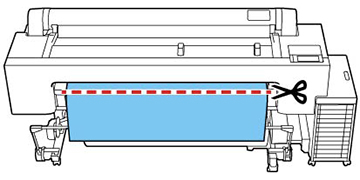
Nota: Es posible
que no pueda utilizar el cortador integrado para cortar algunos
tipos de papel.
- Seleccione el icono
 .
.
- Realice una de las siguientes
acciones:
- Si desea mover el papel a una posición de corte diferente,
presione y mantenga presionado el icono
 o
o  hasta que la ubicación de corte alcance la
posición de corte etiquetada en la impresora y luego seleccione
Cortar.
hasta que la ubicación de corte alcance la
posición de corte etiquetada en la impresora y luego seleccione
Cortar.
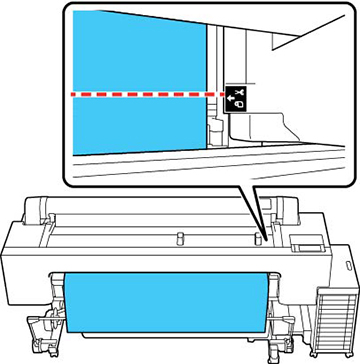
- Si no necesita cambiar la posición del papel, seleccione
Cortar para cortar el papel con el
cortador integrado.
Nota: La longitud mínima de papel que puede cortar con el cortador integrado es de 2,36 pulg. (60 mm) o 5 pulg. (127 mm), dependiendo del tipo de papel. No se pueden cambiar las longitudes mínimas. El papel se alimenta automáticamente si la longitud es inferior al valor mínimo. Corte el exceso de papel a mano, según sea necesario.
El rollo se rebobina y el borde delantero del papel vuelve a la posición de espera de impresión. - Si desea mover el papel a una posición de corte diferente,
presione y mantenga presionado el icono