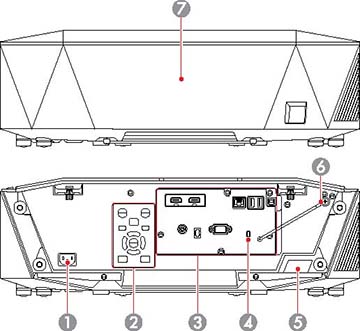
Partes do projetor - traseira


1 Entrada de AC Conecta o cabo de alimentação ao projetor.
2 Painel de controle Opera o projetor
3 Portas de interface Conecta cabos de interface
4 Encaixe para a trava de segurança Kensington O encaixe de segurança é compatível com o Microsaver Security System fabricado pela Kensington.

Para mais detalhes sobre o Microsaver Security System, visite o site da Kensington.

5 Receptor do controle remoto Recebe sinais do controle remoto
6 Cabo de prevenção de queda do painel de vaidade Prende o painel de vaidade ao projetor
7 Cobertura dos cabos Cobertura para as portas de interface traseiras

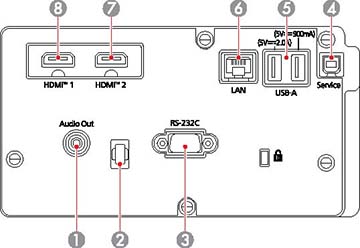
Portas de interface


Nota: Verifique o formato e orientação dos conectores em todos os cabos que for conectar. Não force um conector para dentro de uma porta se ele não couber; o dispositivo ou o seu projetor pode ser danificado ou apresentar mau funcionamento. Não ligue a fonte de entrada antes de a conectar ao projetor. Isso pode danificar o projetor. Se necessário, use um adaptador para se conectar a uma porta de entrada no projetor.
  Nome Função
1 Porta Audio Out

(Mini jack de pino estéreo)

Emite áudio da fonte de entrada atual para um alto-falante externo. Você também pode conectar o projetor a um amplificador com alto-falante.

Para reproduzir áudio do alto-falante conectado à porta, selecione Projector como a configuração Disp. Saída de Áudio no menu Definições do projetor. Quando um sistema de áudio/vídeo não estiver conectado ao projetor, o áudio é reproduzido através do alto-falante conectado à porta, mesmo que Disp. Saída de Áudio esteja configurado como Sistema A/V.

  • Definições > Ligação HDMI > Disp. Saída de Áudio
2 Suporte do cabo Passe uma abraçadeira disponível no comércio por aqui para prender os cabos.
Alerta: Não prenda o cabo de alimentação com os outros cabos. Isso pode causar um incêndio.
3 Porta RS-232C

(Mini D-sub, 9 pinos, macho)

Use para conectar um cabo RS-232C para controlar o projetor a partir de um computador.
4 Porta Service

(Conector USB tipo B)

Também usado para configurações em lote e atualizações de firmware.
5 Porta USB-A

(conexão USB tipo A)

Usado para conectar um dispositivo de memória para projeção de filmes ou imagens em modo de Reprod. de conteúdo. Também usado para configurações em lote e atualizações de firmware.

Oferece uma conexão para um aparelho de reprodução de streaming de mídia para alimentação.

Esse projetor deve ser alimentado a 5 V/2 A ou 5 V/ 900mA.

CUIDADO:
  • Use o cabo USB fornecido ou especificado para uso com o dispositivo.
  • Não conecte um hub USB ou um cabo USB com mais de três metros ou o dispositivo pode não funcionar corretamente.
6 Porta LAN

(RJ-45)

Use para conectar um cabo de LAN para conectar-se a uma rede.

Use um cabo de rede 100Base-TX ou 10Base-T.

Para assegurar que a transmissão de dados ocorra de maneira apropriada, use cabos blindados categoria 5 ou superiores.

7 Porta HDMI2 Recebe sinais de vídeo de equipamento de vídeo e computadores compatíveis com HDMI.

Conecta a base opcional do Epson Wireless Presentation System.

Essa porta é compatível com HDCP2.3. (Áudio só é suportado por PCM)

8 Porta HDMI1

(HDMI)

Recebe sinais de vídeo de equipamento de vídeo e computadores compatíveis com HDMI.

Conecta a base opcional do Epson Wireless Presentation System.

Essa porta é compatível com HDCP2.3. (Áudio só é suportado por PCM)

Nota: Quando enviar imagens de 40 Gbps, como 4K 120Hz, use um cabo HDMI (velocidade ultra alta). Se usar um cabo incompatível, as imagens podem não ser exibidas corretamente. Se as imagens não forem exibidas corretamente, você pode conseguir exibi-las corretamente se modificar a configuração Modo EDID no menu Sinal do projetor.

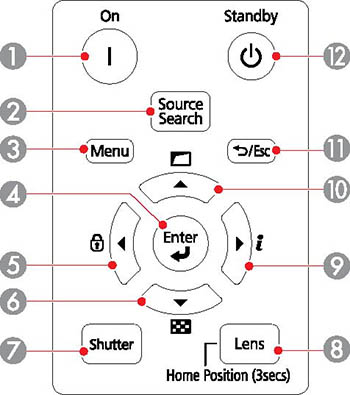
Painel de controle


1 Botão On Liga o projetor.
2 Botão Source Search Troca para a próxima fonte de entrada.
3 Botão Menu Exibe e fecha o menu do projetor.
4 Botão Enter Faz a seleção atual e move para o próximo nível enquanto exibe o menu do projetor.
5 Botão /seta para a esquerda Exibe a tela de Bloqueio operação, permitindo que bloqueie os botões do painel de controle.
Siga um destes passos para destravá-los:
  • Defina a configuração Bloqueio operação como Desactivado
  • Mantenha pressionado o botão Enter no painel de controle por mais de sete segundos.
Seleciona itens de menu quando o menu do projetor é exibido
6 Botão /seta para baixo Exibe a tela Testar modelo.

Seleciona itens de menu quando o menu do projetor é exibido

7 Botão Shutter

Liga e desliga áudio e vídeo temporariamente (A/V Mute).

A energia do projetor desliga automaticamente depois de duas horas da ativação do A/V Mute.

Você pode desativar essa função.
  • Avançado > Operação > Configur. mudo A/V > Tempor. Mudo A/V
8 Botão Lens Exibe as telas de ajuste para deslocamento da lente, zoom, foco e distorção, nesta ordem, sempre que o botão é apertado. Aguarde 20 minutos depois de ligar o projetor para configurar o foco, o zoom e o deslocamento da lente para maior precisão.

Quando ajustar a posição da imagem usando o deslocamento vertical da lente, ajuste-a movendo a imagem de baixo para cima. Se ajustá-la de cima para baixo, a posição da imagem pode baixar um pouco depois do ajuste.

Segure o botão por mais de três segundo para mover a lente para a posição inicial. Mantenha a lente na posição iniciar para uma imagem mais nítida.

9 Botão de seta para a direita Exibe o menu Informação do projetor.

Seleciona itens de menu quando o menu do projetor é exibido

10 Botão /seta para cima Corrige o formato da imagem usando as opções na configuração Correção Geométrica.

Seleciona itens de menu quando o menu do projetor é exibido

11 Botão Esc Para a função atual.

Retorna para o nível anterior do menu enquanto exibe o menu do projetor.

12 Botão Standby Desliga o projetor.