- Realice una Limpieza (recomendada) para limpiar con la intensidad adecuada. Incluso si los inyectores no se desobstruyen después de una limpieza, puede seguir realizando la Limpieza (recomendada).
- Cuando desee seleccionar la intensidad de la limpieza, realice una Limpieza (suave) o una Limpieza (intensa).
- Realice la Limpieza de la circulación de tinta (Blanco) cuando el blanco de los resultados impresos sea más claro que en trabajos anteriores o cuando el blanco sea irregular.
-
Seleccione
 de mantenimiento > Limpieza de cabezales en el panel de
control.
de mantenimiento > Limpieza de cabezales en el panel de
control. - Seleccione un método de limpieza.
- Seleccione Todos los
colores o Seleccionar
colores.
- Para Todos los colores, vaya al paso 5.
- Para Seleccionar colores, continúe con el siguiente paso.
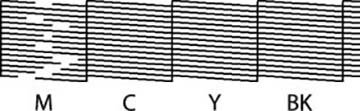
- Imprima
el patrón de prueba de los inyectores, seleccione los colores que
desea limpiar y pulse Aceptar. El
texto impreso en la parte inferior del patrón de prueba de los
inyectores indica la combinación de color de tinta y la fila de
inyectores. Compruebe qué filas faltan en el patrón de prueba y
luego seleccione Color, Blanco o Barniz
como el color que desea limpiar. Seleccione Color cuando falte el color magenta (M), cian
(C), amarillo (Y) o negro (BK). Para el caso mostrado en la
siguiente ilustración, seleccione Color.
- Revise el mensaje y pulse Iniciar para comenzar la limpieza. Cuando finalice la limpieza, seleccione Sí y luego imprima un patrón de prueba de los inyectores para verificar que se han eliminado las obstrucciones.
- Si ya no están obstruidos, ha terminado. Si los
inyectores siguen obstruidos, compruebe lo siguiente:
-
Si utilizó la opción Limpieza (recomendado), vuelva a ejecutarla. Si el patrón de prueba de los inyectores no se resuelve después de varios ciclos de limpieza, no imprima durante 12 horas, luego imprima otro patrón de prueba. Si el patrón de prueba de los inyectores aún contiene espacios, repita el ciclo de Limpieza (recomendada). Si el patrón persiste, póngase en contacto con el departamento de soporte técnico de Epson.
- Si utilizó la opción Limpieza (suave), realice el ciclo de Limpieza (intensa). Si la obstrucción no se resuelve después de varios ciclos de Limpieza (intensa), no imprima durante 12 horas, luego imprima otro patrón de prueba. Si no se eliminan las obstrucciones, repita el ciclo de Limpieza (suave). Si el patrón persiste, póngase en contacto con el departamento de soporte técnico de Epson.
-