Si el papel impreso está manchado o la superficie está dañada, pruebe las siguientes soluciones:
- Asegure que el papel no sea demasiado grueso o delgado. Compruebe que el papel cumple con las especificaciones de papel para su producto y el software RIP.
- Asegure que el papel no esté arrugado o doblado, ya que esto causa que toque el cabezal de impresión. Si es necesario, cargue papel nuevo.
- Si el papel está ondulado, pulse el botón
 del panel de control del
producto para hacer avanzar el papel y evitar el área afectada.
Asegure que su entorno de impresión no sea demasiado caliente o
húmedo para evitar que se ondule el papel.
del panel de control del
producto para hacer avanzar el papel y evitar el área afectada.
Asegure que su entorno de impresión no sea demasiado caliente o
húmedo para evitar que se ondule el papel. - Limpie el cabezal de impresión, la unidad de limpiacabezales, la almohadilla de aclarado, las tapas antisecado y las tapas de succión según sea necesario para eliminar la tinta que pudiera haber manchado estos componentes y transferido a su impresión.
- Configure el ajuste Separación del cabezal en el panel de control del producto para prevenir que el cabezal de impresión golpee el papel a medida que imprime.
- Si las impresiones contienen marcas que se ven como las que se
muestran a continuación, el cabezal de impresión está golpeando el
papel a medida que imprime.
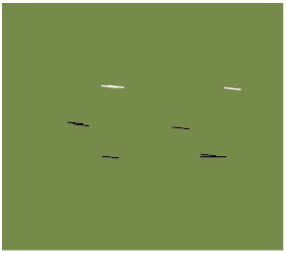
Pruebe las siguientes soluciones en el orden que se indica a continuación hasta que los resultados mejoren:- Corte cualquier papel arrugado u ondulado y no cargue más papel hasta que esté listo para imprimir.
- Vuelva a cargar el papel y compruebe que todos los ajustes de papel estén correctos.
- Vuelva a colocar el papel en el rodillo de recogida automática y asegure que el papel se enrolle correctamente.
- Configure la temperatura del post-calentador.