Si la calidad de impresión disminuye y el patrón de la prueba de inyectores indica que los inyectores están obstruidos, puede limpiar el cabezal de impresión.
Nota:
No puede limpiar el cabezal de impresión si un tanque de tinta está agotado y es posible que tampoco lo pueda limpiar si tiene un nivel de tinta bajo. Debe rellenar el tanque de tinta primero.
No puede limpiar el cabezal de impresión si un tanque de tinta está agotado y es posible que tampoco lo pueda limpiar si tiene un nivel de tinta bajo. Debe rellenar el tanque de tinta primero.
Puede limpiar el cabezal de impresión utilizando el botón  de cancelar de la impresora o su software.
de cancelar de la impresora o su software.Utilizando el botón  de cancelar
de cancelar|
2.
|
Cargue unas hojas de papel normal en el alimentador de hojas.
|
|
3.
|
Mantenga presionado el botón
 de cancelar durante 3 segundos para iniciar el ciclo de limpieza. de cancelar durante 3 segundos para iniciar el ciclo de limpieza. |
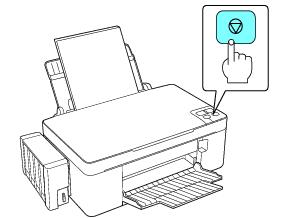
El indicador  de encendido parpadea mientras se ejecuta el ciclo de limpieza y permanece de color verde cuando termina el ciclo de limpieza.
de encendido parpadea mientras se ejecuta el ciclo de limpieza y permanece de color verde cuando termina el ciclo de limpieza.
Precaución:
Nunca apague la impresora mientras el ciclo de limpieza se esté ejecutando ya que podría dañarla.
Nunca apague la impresora mientras el ciclo de limpieza se esté ejecutando ya que podría dañarla.
Es posible que deba limpiar el cabezal de impresión hasta 3 veces. Si la calidad de impresión aún no mejora, póngase en contacto con Epson.
|
1.
|
Cargue unas hojas de papel normal en el alimentador de hojas.
|
|
2.
|
Haga clic con el botón derecho del mouse en el icono
 de la impresora en la barra de tareas y seleccione Limpieza de cabezales. de la impresora en la barra de tareas y seleccione Limpieza de cabezales. |

|
3.
|
Haga clic en Iniciar para empezar el ciclo de limpieza que dura aproximadamente 1 minuto.
|
El indicador  de encendido parpadea mientras se ejecuta el ciclo de limpieza y permanece de color verde cuando termina el ciclo.
de encendido parpadea mientras se ejecuta el ciclo de limpieza y permanece de color verde cuando termina el ciclo.|
4.
|
Cuando el indicador
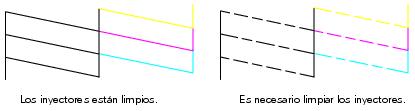
 de encendido deja de parpadear y permanece encendido, puede comprobar si los inyectores están limpios; haga clic en Imprimir patrón de test de inyectores y haga clic en Imprimir. de encendido deja de parpadear y permanece encendido, puede comprobar si los inyectores están limpios; haga clic en Imprimir patrón de test de inyectores y haga clic en Imprimir. |
|
6.
|
Si no aparecen espacios, haga clic en Finalizar.
|
Si aparecen espacios o el patrón se imprime de forma tenue, haga clic en Limpiar para limpiar el cabezal de impresión de nuevo.
Si no observa ninguna mejora después de la tercera limpieza, ejecute un ciclo de Limpieza a fondo desde la utilidad Limpieza de cabezales.
Nota:
El ciclo de Limpieza a fondo consume más tinta que una limpieza normal. Si ejecuta una Limpieza a fondo cuando un tanque tiene un nivel de tinta bajo, es posible que la calidad de impresión no mejore completamente. Si aparece la pantalla de alerta en la pantalla de la computadora, necesita hacer clic en el botón Continuar y luego ejecutar la utilidad de Limpieza a fondo repetidamente, o rellenar la tinta y luego ejecutar la utilidad de Limpieza a fondo otra vez.
El ciclo de Limpieza a fondo consume más tinta que una limpieza normal. Si ejecuta una Limpieza a fondo cuando un tanque tiene un nivel de tinta bajo, es posible que la calidad de impresión no mejore completamente. Si aparece la pantalla de alerta en la pantalla de la computadora, necesita hacer clic en el botón Continuar y luego ejecutar la utilidad de Limpieza a fondo repetidamente, o rellenar la tinta y luego ejecutar la utilidad de Limpieza a fondo otra vez.