As opções no menu Definição permite que você personalize várias funções do projetor.
PowerLite 92/93
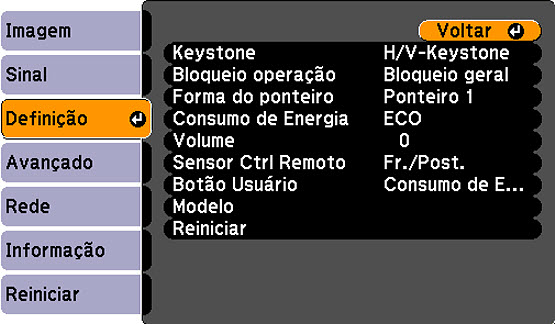
PowerLite 95/96W/905/915W/935W/1835
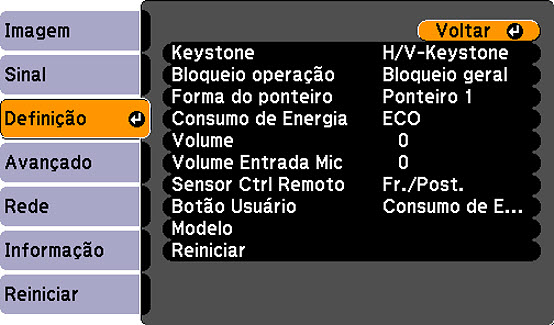
| Configuração | Opções | Descrição |
|---|---|---|
| Keystone | H/V Keystone
Quick Corner |
Ajusta o formato da imagem para que fique
retangular (horizontal e verticalmente).
H/V Keystone: permite a correção manual dos lados vertical e horizontal ou ativa ou desativa a correção automática. Quick Corner: selecione para corrigir o formato e o alinhamento da imagem. |
| Bloqueio operação | Bloqueio geral
Bloqueio operação Desactivado |
Controla a trava de botões do projetor para
segurança do equipamento.
Bloqueio geral: trava todos os botões. Bloqueio operação: trava todos os botões, com exceção do botão de alimentação. Desactivado: nenhum botão é travado. |
| Forma do ponteiro | Três formatos disponíveis | Muda o formato do ponteiro do controle remoto. |
| Consumo de Energia | Normal
ECO |
Seleciona o modo de brilho da lâmpada do
projetor.
Normal: define o brilho máximo da lâmpada. ECO: reduz o brilho da lâmpada e o barulho do ventilador, e economiza energia e vida da lâmpada. |
| Volume | Uma variedade de níveis estão disponíveis | Ajusta o volume do sistema de alto-falantes externos ou do projetor. |
| Volume Entrada
Mic
(PowerLite 95/96W/905/915W/935W/1835) |
Uma variedade de níveis estão disponíveis | Ajusta o volume do sistema de alto-falante do projetor quando você usa um microfone conectado. |
| Sensor Ctrl Remoto | Frontal
Posterior Fr./Post. Desactivado |
Limita a recepção de sinais do controle remoto pelos receptores do projetor. Desactivado: deixa todos os receptores desativados. |
| Botão Usuário | Consumo de
Energia
Informação Progressivo Sub-título Testar modelo Resolução Volume Entrada Tela de Modelo |
Designa a opção de menu para o botão User no controle remoto para acesso em um toque. |
| Modelo | Tela de Modelo
Tipo de Modelo Modelo de Usuário Testar Modelo |
Seleciona várias opções de modelo de exibição.
Tela de Modelo: permite que você exiba o tipo de modelo selecionado na tela para auxiliar na apresentação. Tipo de Modelo: seleciona o tipo de grade ou linha para exibir. Modelo de Usuário: captura de uma tela projetada e a salva como um modelo para exibição. Testar Modelo: exibe um padrão de teste para ajudar com o foco e o zoom, e com a correção do formato da imagem. |