Si la calidad de impresión disminuye y el patrón de la prueba de inyectores indica que los inyectores están obstruidos, puede limpiar el cabezal de impresión.
Nota:
No puede limpiar el cabezal de impresión si tiene instalado un cartucho de tinta que está agotado, y es posible que tampoco lo pueda limpiar si algún cartucho tiene poca tinta. Debe reemplazar el cartucho primero.
No puede limpiar el cabezal de impresión si tiene instalado un cartucho de tinta que está agotado, y es posible que tampoco lo pueda limpiar si algún cartucho tiene poca tinta. Debe reemplazar el cartucho primero.
Puede limpiar el cabezal de impresión utilizando el panel de control de la impresora Epson Stylus Office T30 o su software.
|
1.
|
Cargue unas cuantas hojas de papel normal en el alimentador de hojas.
|
|
2.
|
Mantenga presionado el botón de tinta
 durante por lo menos 3 segundos para iniciar el ciclo de limpieza; el ciclo dura aproximadamente 1 minuto. durante por lo menos 3 segundos para iniciar el ciclo de limpieza; el ciclo dura aproximadamente 1 minuto. |
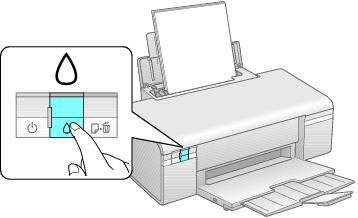
El indicador de encendido  destella mientras se ejecuta el ciclo de limpieza y permanece de color verde cuando termina el ciclo.
destella mientras se ejecuta el ciclo de limpieza y permanece de color verde cuando termina el ciclo.
Precaución:
Nunca apague la impresora Epson Stylus Office T30 mientras el ciclo de limpieza se esté ejecutando ya que podría dañarse.
Nunca apague la impresora Epson Stylus Office T30 mientras el ciclo de limpieza se esté ejecutando ya que podría dañarse.
Es posible que necesite limpiar el cabezal de impresión hasta 4 veces. También puede apagar la impresora y esperar por lo menos 6 horas. Después, intente imprimir de nuevo.
|
1.
|
Cargue unas cuantas hojas de papel normal en el alimentador de hojas.
|
|
2.
|
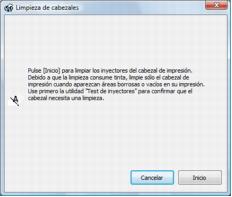
Windows: haga clic con el botón derecho del mouse en el icono de la impresora
 , ubicado en la esquina inferior derecha de la pantalla (en la barra de tareas), y seleccione Limpieza de cabezales. , ubicado en la esquina inferior derecha de la pantalla (en la barra de tareas), y seleccione Limpieza de cabezales. |
Macintosh: abra la carpeta Aplicaciones, haga doble clic en EPSON Printer Utility3, seleccione SO T30 Series y haga clic en OK. Luego, seleccione Limpieza de cabezales.
|
3.
|
El indicador de encendido  destella mientras se ejecuta el ciclo de limpieza y permanece de color verde cuando termina el ciclo.
destella mientras se ejecuta el ciclo de limpieza y permanece de color verde cuando termina el ciclo.
Precaución:
Nunca apague la impresora Epson Stylus Office T30 mientras el ciclo de limpieza se esté ejecutando ya que podría dañarse.
Nunca apague la impresora Epson Stylus Office T30 mientras el ciclo de limpieza se esté ejecutando ya que podría dañarse.
|
4.
|
Cuando el indicador de encendido
 deja de parpadear y permanece encendido, puede comprobar si los inyectores están limpios: haga clic en Imprimir patrón de test de inyectores y haga clic en Imprimir. deja de parpadear y permanece encendido, puede comprobar si los inyectores están limpios: haga clic en Imprimir patrón de test de inyectores y haga clic en Imprimir. |
|
5.
|
|
6.
|
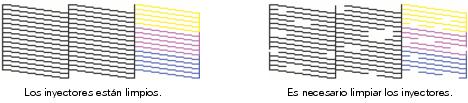
Si no aparecen espacios, haga clic en Finalizar.
|
Si aparecen espacios o el patrón se imprime de forma tenue, haga clic en Limpiar para limpiar el cabezal de impresión de nuevo.
Es posible que necesite limpiar el cabezal de impresión hasta 4 veces. También puede apagar la impresora y esperar por lo menos 6 horas. Después, intente imprimir de nuevo.