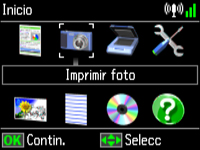
- Pulse el
botón
 Inicio.
 - Seleccione Imprimir foto y pulse el botón OK.
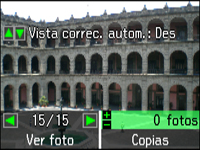
- Seleccione Ver e imprimir foto y pulse el botón OK. Verá una pantalla como ésta:
- Pulse el
botón
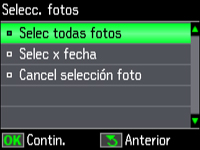
 Ajustes, seleccione Selecc. fotos y pulse el botón
OK. Verá esta
pantalla:
Ajustes, seleccione Selecc. fotos y pulse el botón
OK. Verá esta
pantalla:
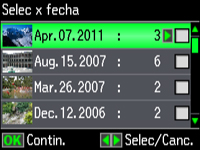
- Seleccione la opción Selec x fecha y pulse el botón OK. Verá una pantalla como ésta:
- Pulse
los botones de flecha para desplazarse por sus fotos. Si es
necesario, pulse el botón + o – para ajustar el número de fotos
individuales que desea imprimir.
- Para
recortar, ampliar o girar la foto, pulse el botón
 Ver/Recortar.
 - Para cambiar
cualquiera de los ajustes de impresión que aparecen en la pantalla
LCD, pulse el botón Ajustes, seleccione Ajusts impres, pulse el botón OK y seleccione los ajustes
necesarios.
- Para
modificar cualquiera de las fotos previsualizadas, pulse el botón
Ajustes, seleccione Ajustes de foto, pulse el botón
OK y seleccione los
ajustes necesarios.
- Para
recortar, ampliar o girar la foto, pulse el botón
- Cuando
esté listo para imprimir, pulse el botón
 Iniciar.