Cómo imprimir páginas para colorear
Puede crear una página para colorear de una foto en su tarjeta de memoria o desde una foto o un dibujo colocado en la superficie para documentos.
Cargar uno de estos tipos de papel de tamaño
Carta (8,5 × 11 pulg. [216 × 279 mm])
o
A4 (8,3 × 11,7 pulg. [210 × 297 mm])
:
Papel normal
Epson Bright White Paper
Epson Presentation Paper Matte
Epson Premium Presentation Paper Matte
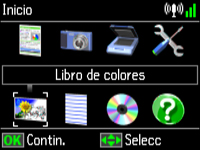
Pulse el botón
Inicio
.
Seleccione
Libro de colores
y pulse el botón
OK
.
Seleccione una de las siguientes opciones:
Foto o dibujo en el cristal
Foto en la tarjeta de memoria
Pulse el botón
OK
para ver cómo colocar el original en la superficie para documentos o para seleccionar la foto que desea utilizar.
Coloque el original o introduzca una tarjeta de memoria y seleccione la foto que desea utilizar.
Pulse el botón
OK
.
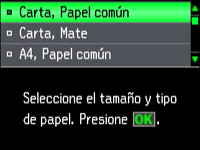
Verá esta pantalla:
Seleccione el tamaño y el tipo de papel que tiene cargado.
Si es necesario, pulse el botón
Ajustes
, seleccione
Ajusts impres
y pulse el botón
OK
para configurar los siguientes ajustes:
Densidad
para realizar una impresión más clara o más oscura
Detección de líneas
para cambiar la cantidad de detalle en la impresión
Cuando esté listo para imprimir, pulse el botón
Iniciar
.
Nota:
Para cancelar la impresión, pulse el botón
Cancelar
.
Tema principal:
Cómo imprimir proyectos personalizados
Tareas relacionadas
Cómo introducir una tarjeta de memoria
Información relacionada
Cómo cargar papel
Cómo colocar originales en el producto