-
Pressione o botão
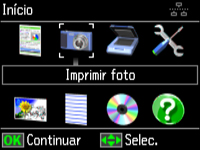
 Início.
 - Selecione Imprimir foto e pressione o botão OK.
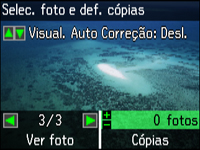
- Selecione Ver e imprimir foto e pressione o botão OK. Você verá uma tela como esta:
-
Pressione o botão
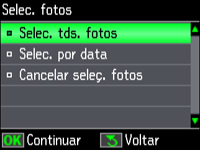
 Ajustes, selecione Selec. fotos e pressione o botão
OK. Você verá a
seguinte tela:
Ajustes, selecione Selec. fotos e pressione o botão
OK. Você verá a
seguinte tela:
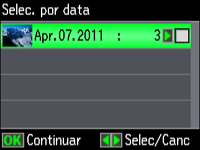
- Selecione a opção Selec. por data e pressione o botão OK. Você verá uma tela como esta:
-
Pressione os botões de seta para percorrer as fotos. Se
necessário, pressione o botão + ou – para ajustar o número de fotos
individuais para imprimir.
- Para cortar,
ajustar o zoom, ou para girar sua foto, pressione o botão
 Ver/Recortar.
 - Para alterar
as configurações de impressão exibidas na tela LCD, pressione o
botão Ajustes, selecione Defs. impr., pressione o botão
OK e selecione as
configurações necessárias.
- Para
modificar qualquer uma das fotos visualizadas, pressione o botão
Ajustes, selecione Ajustes Foto, pressione o botão
OK e selecione as
configurações necessárias.
- Para cortar,
ajustar o zoom, ou para girar sua foto, pressione o botão
- Quando
estiver pronto para imprimir, pressione o botão
 Iniciar.