Si un message indiquant que du papier est coincé dans le chargeur automatique de documents s'affiche, suivez les étapes ci-dessous.
Mise en garde:
Retirez délicatement le papier coincé. Un
retrait du papier avec force pourrait endommager l'imprimante.
Lorsque vous retirez le papier coincé, évitez d'incliner
l'imprimante, de placer l'imprimante à la verticale ou de tourner
l'imprimante à l'envers, sinon l'encre pourrait fuir.
- Au besoin, annulez le travail d'impression.
- Retirez vos originaux du chargeur.
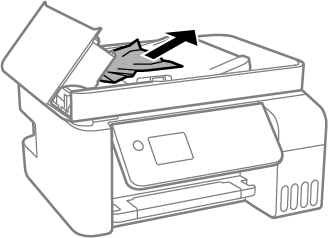
- Ouvrez le
capot du chargeur automatique de documents.
Mise en garde:Assurez-vous d'ouvrir le couvercle du chargeur automatique de documents avant de retirer le papier. Sinon, le produit risque d'être endommagé.
- Retirez le papier coincé avec précaution.
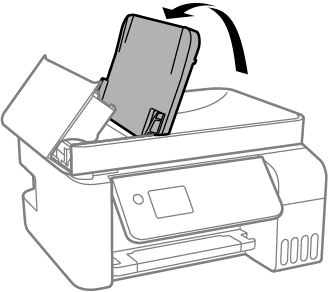
- Ouvrez le
bac d'alimentation du chargeur automatique de documents.
Mise en garde:Assurez-vous que vous ouvrez le couvercle du chargeur automatique de documents avant d'ouvrir le chargeur automatique de documents. Sinon, le produit risque d'être endommagé.
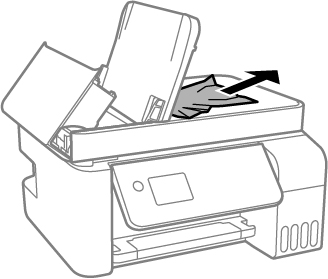
- Retirez délicatement le papier coincé sous le bac d'alimentation du chargeur automatique de documents.
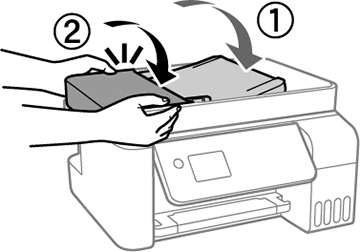
- Fermez le bac d'entrée du chargeur automatique de documents, puis fermez le capot du chargeur jusqu'à ce qu'il s'enclenche.
- Rechargez
vos originaux.
Mise en garde:Ne chargez pas d'originaux au-dessus de la flèche sur le guide-papier du chargeur automatique de documents. Assurez-vous aussi que vos originaux ne sont ni froissés ni pliés, et qu'ils ne contiennent pas de trous, d'agrafes, de ruban adhésif ou d'autres matériaux qui pourraient coincer le chargeur.