Puede usar
la utilidad Eliminación de tinta (Windows) o Eliminación
total de tinta (Mac) para purgar la tinta.
Antes de comenzar, compruebe que ninguno de los indicadores del producto esté señalando errores.
- Realice
una de las siguientes acciones:
- Windows: Acceda al Escritorio de
Windows y haga clic con el botón derecho del mouse en el icono
 de su producto localizado en el lado
derecho de la barra de tareas de Windows, o haga clic en la flecha
hacia arriba y haga clic con el botón derecho del mouse en el icono
. Seleccione Ajustes de la impresora y haga clic en la ficha
Mantenimiento.
de su producto localizado en el lado
derecho de la barra de tareas de Windows, o haga clic en la flecha
hacia arriba y haga clic con el botón derecho del mouse en el icono
. Seleccione Ajustes de la impresora y haga clic en la ficha
Mantenimiento. - Mac: En el menú Apple o en el Dock, seleccione Preferencias del Sistema. Seleccione Impresión y Fax, Impresión y Escaneado o Impresoras y escáneres, seleccione su producto y seleccione Opciones y recambios u Opciones y consumibles. Seleccione Utilidad y seleccione Abrir Utilidad Impresoras.
- Windows: Acceda al Escritorio de
Windows y haga clic con el botón derecho del mouse en el icono
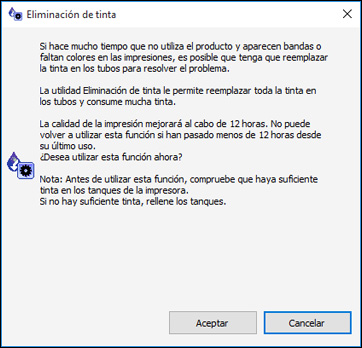
- Haga clic en el botón Eliminación de tinta (Windows) o Eliminación total de tinta (Mac). Verá una ventana como esta: