Résolution des problèmes
En cas de problème avec votre appareil CX6000 Series, voyez les rubriques suivantes pour des solutions :
Résolution de problèmes
Problèmes et solutions
Si vous devez désinstaller et réinstaller les logiciels pour résoudre le problème, voyez Désinstallation des logiciels.
Si les solutions présentées ne vous permettent pas de résoudre le problème, voyez Comment obtenir de l'aide.
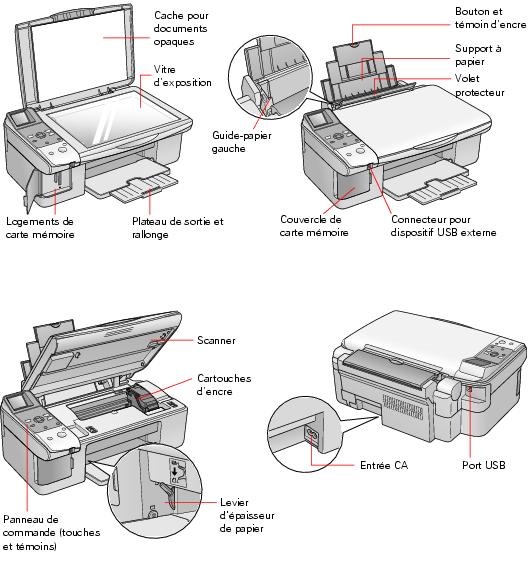
Remarque : Si vous avez besoin d'aide pour identifier les pièces de votre appareil multifonction CX6000 Series, voyez Composants de l'appareil multifonction EPSON Stylus CX6000 Series.
Résolution de problèmes
Vérification des messages sur l'écran d'affichage
Si l'écran d'affichage affiche un message d'erreur, cliquez les explications listées ci-dessous.
|
Écran d'affichage
|
Cause
|
Solution
|
|
|
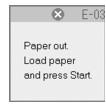
Il n'y a pas de papier dans l'alimenteur.
|
Chargez du papier dans l'alimenteur. Appuyez ensuite sur  Start
Start (Démarrer) pour continuer ou  Stop
Stop (Arrêter) pour annuler. Voyez Chargement de papier pour les directives.
|
|
-
|
Plusieurs pages ont été alimentées dans l'alimenteur.
|
Retirez et rechargez le papier. Appuyez ensuite sur
Start (Démarrer) pour continuer ou
Stop (Arrêter) pour annuler. Voyez Chargement de papier pour les directives.
|
|
|
Bourrage papier.
|
|
|
|
Une cartouche d'encre est presque vide.
|
|
|
|
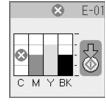
L'une des cartouches d'encre est vide ou mal installée.
|
|
|
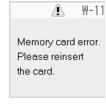
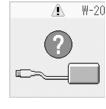
Une carte mémoire non prise en charge a été insérée.
|
Retirez la carte mémoire incompatible. Consultez le Guide rapide pour les directives.
|
|
|
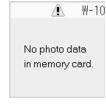
La carte mémoire insérée ne contient pas d'images valides.
|
Voyez le Guide rapide pour la liste des cartes mémoire et des types d'image compatibles.
|
|
|
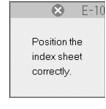
Le formulaire d'index est mal placé et donc ne peut être reconnu.
|
Positionnez correctement le formulaire d'index sur la vitre d'exposition, en prenant soin d'aligner sa partie supérieure avec le bord gauche de la vitre. Appuyez ensuite sur
Start (Démarrer) pour continuer ou
Stop (Arrêter) pour annuler.
|
|
|
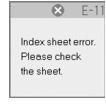
Le formulaire d'index est marqué incorrectement.
(Aucune marque n'a été détectée ou la feuille comprend plusieurs marques pour une image.)
|
Retirez le formulaire d'index, marquez-le correctement et essayez de nouveau. Consultez le Guide rapide pour les directives.
|
|
|
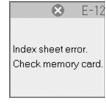
Le formulaire d'index ne correspond pas aux photos sauvegardées sur la carte mémoire.
|
Retirez la carte mémoire et insérez la carte utilisée pour imprimer le formulaire d'index (voyez le Guide rapide pour les directives) - ou placez le formulaire d'index approprié sur la vitre d'exposition. Appuyez ensuite sur
Start (Démarrer) pour continuer ou
Stop (Arrêter) pour annuler.
|
|
|
Un périphérique non pris en charge est connecté au port 
(USB) à l'avant.
|
Débranchez le périphérique.
|
|
|
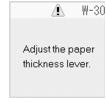
Le levier d'épaisseur est réglé sur la position  H
H.
|
Si le levier d'épaisseur est réglé sur la position
H pour l'impression d'enveloppes, continuez l'impression. Sinon, réglez le levier à la position  L
L.
|
|
|
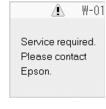
Une pièce de l'CX6000 Series doit être remplacée.
|
Communiquez avec votre centre de service autorisé ou avec Epson (pour obtenir les coordonnées d'un centre près de vous); voyez Comment obtenir de l'aide.
|
|
|
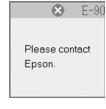
Il y a un problème avec l'CX6000 Series.
|
Mettez l'CX6000 Series hors tension puis sous tension. Si l'erreur persiste, communiquez avec votre centre de service autorisé ou avec Epson (pour obtenir les coordonnées d'un centre près de vous); voyez Comment obtenir de l'aide.
|
Remarque :
Lorsque vous mettez hors tension l'CX6000 Series, il est possible qu'un témoin rouge à l'intérieur de l'appareil reste allumé pendant environ 15 minutes. Cela est normal.
Procédure de vérification de l'imprimante
Vous pouvez exécuter une vérification de l'imprimante pour déterminer si c'est l'appareil CX6000 Series ou une autre source qui est à l'origine du problème.
- Assurez-vous que l'appareil multifonction CX6000 Series et l'ordinateur sont tous deux hors tension. Débranchez ensuite le câble USB de l'appareil CX6000 Series.
- Assurez-vous que l'appareil de CX6000 Series contient du papier ordinaire de format lettre.
- Appuyez sur le bouton d'alimentation
 On pour allumer l'CX6000 Series.
 - Appuyez sur la touche Setup/Utilities (Configuration/Utilitaires).
- Appuyez sur
 ou
ou  pour sélectionner Press Start (Appuyer sur Démarrer) pour vérifier les buses d'encre et appuyez sur la touche
Start (Démarrer). L'CX6000 Series imprime un motif de test. Il montre aussi le pourcentage d'encre qui reste dans chaque cartouche.
pour sélectionner Press Start (Appuyer sur Démarrer) pour vérifier les buses d'encre et appuyez sur la touche
Start (Démarrer). L'CX6000 Series imprime un motif de test. Il montre aussi le pourcentage d'encre qui reste dans chaque cartouche.

- Mettez l'appareil CX6000 Series hors tension après l'impression de la page de test. Reconnectez le câble USB et remettez votre CX6000 Series et l'ordinateur sous tension.
- Si la page de test s'imprime, le problème est probablement attribuable à vos paramètres logiciels, au câble d'interface ou à votre ordinateur. Il est également possible que le logiciel d'impression ne soit pas correctement installé. Voyez l'affiche Point de départ pour des directives sur la réinstallation des logiciels de l'appareil CX6000 Series.
- Si la page de vérification ne s'imprime pas, il se peut que l'appareil CX6000 Series soit défectueux. Reportez-vous aux suggestions de la rubrique Problèmes et solutions. Si le problème persiste, communiquez avec Epson, tel que décrit dans Comment obtenir de l'aide.
Problèmes et solutions
Problèmes de configuration et d'installation des logiciels
Conseil :
Visitez régulièrement le site Web de soutien d'Epson à l'adresse http//:support.epson.com pour voir s'il existe des mises à jour gratuites des pilotes d'impression et de numérisation de l'appareil multifonction EPSON Stylus CX6000 Series. Des directives de téléchargement vous faciliteront l'opération. (Site Web présenté en anglais seulement.)
L'appareil CX6000 Series émet des bruits après l'installation d'une cartouche d'encre.
- La première fois que vous installez des cartouches d'encre, l'appareil multifonction CX6000 Series doit charger sa tête d'impression pendant environ une minute. Attendez la fin du chargement (le témoin d'alimentation (On) vert cesse de clignoter) avant de mettre l'appareil multifonction CX6000 Series hors tension, sinon le chargement peut être perturbé et l'appareil risque d'utiliser trop d'encre la prochaine fois que vous le mettrez sous tension.
Si le mécanisme d'impression cesse de se déplacer ou si l'appareil n'émet plus de bruits, mais que le témoin d'alimentation (On) vert clignote toujours après cinq minutes, mettez l'appareil multifonction CX6000 Series hors tension. Si le témoin clignote toujours après la remise sous tension de l'imprimante, communiquez avec Epson, tel que décrit dans Comment obtenir de l'aide.
- Mettez l'appareil multifonction CX6000 Series hors tension, puis vérifiez que les cartouches d'encre sont bien installées et que le couvercle du support de cartouches d'encre est bien fermé. Veillez également à ce qu'aucun matériel d'emballage ne se trouve à l'intérieur de l'appareil CX6000 Series. Attendez quelques secondes, puis remettez l'appareil multifonction CX6000 Series sous tension afin d'éliminer l'erreur.
Vous avez de la difficulté à installer les logiciels de l'appareil multifonction CX6000 Series.
- Assurez-vous que l'appareil multifonction CX6000 Series est sous tension et que son câble est bien branché aux deux extrémités. Suivez attentivement les directives d'installation de l'affiche Point de départ. Assurez-vous que votre système est conforme aux exigences énumérées dans Exigences système.
- Fermez toutes les autres applications, y compris les programmes de protection d'écran et les logiciels antivirus, puis effectuez de nouveau l'installation.
- Sous Windows, assurez-vous que l'appareil multifonction CX6000 Series est sélectionné comme imprimante par défaut et que le bon port s'affiche dans les propriétés de l'imprimante.
- Si un message d'erreur s'affiche ou si le logiciel ne s'installe pas correctement sous Windows 2000, vous n'avez peut-être pas de privilèges d'installation de logiciels. Communiquez avec votre administrateur système.
- Si vous utilisez Windows et le port USB, assurez-vous que votre système n'a pas été mis à niveau à partir de Windows 95; il est possible que le pilote USB ne s'installe pas correctement.
- Assurez-vous que le contrôleur USB fonctionne correctement dans le Gestionnaire de périphériques. Consultez le système d'aide de Windows pour obtenir plus de détails. Si le problème persiste, communiquez avec le fabricant de l'ordinateur.
Problèmes d'impression et de copie
Seul le témoin d'alimentation (On) vert est allumé, mais rien ne s'imprime.
- Assurez-vous que le câble USB est bien raccordé aux deux extrémités et qu'il est conforme aux exigences de la rubrique Exigences système.
L'appareil multifonction CX6000 Series émet des bruits, mais rien ne s'imprime.
- L'appareil multifonction CX6000 Series ne fonctionne pas correctement s'il est incliné. Placez-la sur une surface plane, stable et plus grande que la base de l'imprimante.
L'appareil multifonction CX6000 Series émet des bruits lorsque vous le mettez sous tension ou après que vous l'ayez laissé au repos pendant un certain temps.
L'appareil multifonction CX6000 Series exécute un cycle d'entretien normal.
L'icône d'imprimante  de la barre de tâches (dans le coin inférieur droit de l'écran) n'est pas visible.
Redémarrez l'ordinateur. Si l'icône n'est toujours pas visible, suivez les étapes ci-après :
Redémarrez l'ordinateur. Si l'icône n'est toujours pas visible, suivez les étapes ci-après sur Démarrer, sélectionnez Paramètres ou Imprimantes et télécopieurs, puis sélectionnez Imprimantes.
- Cliquez avec le bouton droit de la souris sur l'icône d'imprimante EPSON Stylus CX6000 Series et sélectionnez Options d'impression.
- Cliquez sur l'onglet Utilitaire.
- Cliquez sur le bouton Vitesse et Progression, puis cliquez sur le bouton Préférences du contrôle.
- Cochez la case Icône du raccourci. Cliquez ensuite sur OK pour fermer les fenêtres.
L'impression est trop lente.
Assurez-vous que votre ordinateur est conforme aux exigences de la rubrique Exigences système. Si vous imprimez une image à haute résolution, la configuration minimale ne sera pas suffisante. Peut-être faudrait-il aussi :
- que vous fassiez de l'espace sur votre disque dur ou que vous exécutiez un utilitaire de défragmentation;
- que vous fermiez les applications que vous n'utilisez pas;
- que vous augmentiez votre mémoire système.
Pour une impression plus rapide, voici quelques astuces :
- Sélectionnez l'encre noire dans les paramètres d'impression si votre document ne comporte aucune couleur.
- Sous Windows, sélectionnez Brouillon sous Qualité d'impression.
- Sur un Macintosh, réglez le curseur Qualité/Vitesse sur Vitesse.
- Si l'appareil multifonction CX6000 Series est connecté par l'entremise d'un concentrateur USB, déconnectez les périphériques USB inutilisés.
Problèmes de qualité d'impression
Votre tirage comporte des lignes claires.
- Il faut peut-être nettoyer les buses de la tête d'impression.
- Vérifiez que la face d'impression du papier est bien dirigée vers le haut. Elle est généralement plus blanche ou plus brillante.
- Il faut peut-être remplacer les cartouches d'encre.
- Lorsque des lignes pointillées apparaissent sur l'image, nettoyez la vitre d'exposition du scanner avec un chiffon non pelucheux sec et doux (les serviettes de papier ne sont pas conseillées) ou utilisez une petite quantité de nettoyant pour vitres sur un chiffon doux. Ne vaporisez pas de nettoyant pour vitres directement sur la vitre d'exposition. Voyez Nettoyage de l'appareil multifonction Epson Stylus CX6000 Series pour les détails.
Tirage flou ou maculé.

- Assurez-vous que le papier n'est pas humide, gondolé ni chargé à l'envers (la face d'impression doit être dirigée vers le haut).
- Pour les papiers spéciaux, utilisez une feuille de support ou chargez une seule feuille à la fois.
- Assurez-vous que le papier est conforme aux exigences indiquées dans Papier.
- Utilisez des papiers Epson pour assurer une saturation et une absorption adéquates des encres Epson d'origine.
- Réglez le levier d'épaisseur de papier à la position
L pour la plupart des types de papier. Si vous imprimez sur des enveloppes, réglez le levier à la position
H. Voyez Chargement de papier pour les détails.
- Si vous effectuez des copies, vérifiez que le document est bien appuyé sur la vitre d'exposition et que l'appareil multifonction CX6000 Series n'est pas incliné ou placé sur une surface non plane.
- Retirez chaque feuille du plateau de sortie après l'impression.
- Évitez de manipuler les tirages imprimés sur du papier glacé immédiatement après l'impression. Laissez-les sécher quelques heures.
- Si l'encre laisse des traces au dos de vos impressions, nettoyez l'intérieur de l'imprimante.
- Si vous utilisez du papier recto verso et que vous imprimez des images sombres ou fortement saturées d'un côté de la feuille, il se pourrait que votre tirage soit maculé après l'impression de l'autre côté. Imprimez d'abord le côté avec l'image ou le texte le moins foncé pour éviter le maculage.
Le tirage est estompé ou comporte des vides.
- Il faut peut-être nettoyer les buses de la tête d'impression.
- Assurez-vous que le papier n'est pas abîmé, vieux, souillé ni chargé à l'envers. Si c'est le cas, rechargez une nouvelle pile de papier, face d'impression vers le haut; elle est en général plus blanche ou plus brillante que l'autre face. Pour de meilleurs résultats, utilisez toujours des papiers Epson d'origine.
Couleurs incorrectes ou manquantes.
- Vérifiez que vous n'avez pas sélectionné l'impression à l'encre noire.
- Il faut peut-être nettoyer les buses de la tête d'impression.
- Désactivez le paramètre PhotoEnhance.MC
- Sous Macintosh OS X, essayez le mode Automatique.
- Les couleurs imprimées ne correspondent jamais exactement aux couleurs affichées à l'écran. Cependant, vous pouvez utiliser un système de gestion des couleurs pour obtenir une concordance aussi précise que possible. Sélectionnez le paramètre ICM (Windows) ou ColorSync (Macintosh).
- Pour de meilleurs résultats, utilisez toujours des encres et papiers Epson d'origine.
Tirage granuleux.
- Vérifiez que la face d'impression du papier est bien dirigée vers le haut. Elle est généralement plus blanche ou plus brillante.
- Sélectionnez Photo RPM comme paramètre Qualité d'impression (Windows) ou Qualité (Macintosh). N'oubliez pas que ce paramètre ralentit l'impression.
- Il pourrait être nécessaire d'augmenter la résolution de l'image ou d'imprimer dans un format plus petit; voyez la documentation de votre logiciel.
Problèmes de qualité de numérisation
Vous n'obtenez que quelques points sur l'image numérisée.
Une ligne de points apparaît toujours sur l'image numérisée
Lorsque des lignes pointillées apparaissent sur l'image, nettoyez la vitre d'exposition du scanner avec un chiffon non pelucheux sec et doux (les serviettes de papier ne sont pas conseillées) ou utilisez une petite quantité de nettoyant pour vitres sur un chiffon doux. Ne vaporisez pas de nettoyant pour vitres directement sur la vitre d'exposition. Voyez Nettoyage de l'appareil multifonction Epson Stylus CX6000 Series pour les détails.
Les lignes droites de l'image apparaissent crénelées.
Vérifiez l'orientation du document sur la vitre d'exposition. Il doit être placé bien droit.
L'image est déformée ou floue.
- Vérifiez que le document est bien appuyé contre la vitre d'exposition. Assurez-vous également qu'il n'est pas froissé ou gondolé.
- Veillez à ne pas déplacer le document placé sur la vitre de l'appareil multifonction CX6000 Series pendant la numérisation.
- Assurez-vous que l'appareil multifonction CX6000 Series est placé sur une surface plane et stable.
Vous pouvez aussi sélectionner Contrôles de la couleur et Appliquer automatiquement l'exposition automatique dans la fenêtre Configuration, ou encore l'onglet Couleur et cliquer sur le bouton Valeur recommandée pour rétablir les valeurs par défaut du paramètre Exposition automatique. Voyez l'aide d'Epson Scan pour les détails.
Les bords de l'image présentent des couleurs tachées ou altérées.
Si le document est très épais ou que ses bords sont courbés, recouvrez les bords avec du papier pour bloquer toute lumière externe pendant la numérisation.
Image numérisée trop sombre.
- Modifiez le paramètre Affichage Gamma pour le faire concorder avec le périphérique de sortie utilisé, p. ex., moniteur ou imprimante, dans la fenêtre Configuration. Voyez l'aide d'Epson Scan pour les détails.
Vous pouvez aussi sélectionner Contrôles de la couleur et Appliquer automatiquement l'exposition automatique dans la fenêtre Configuration, ou encore l'onglet Couleur et cliquer sur le bouton Valeur recommandée pour rétablir les valeurs par défaut du paramètre Exposition automatique. Voyez l'aide d'Epson Scan pour les détails.
- Vérifiez les paramètres de luminosité et de contraste définis pour l'écran de votre ordinateur.
Une image imprimée au verso du document original apparaît sur l'image numérisée.
Si le document original est imprimé sur du papier mince, il se peut que les images imprimées au verso soient détectées par l'appareil multifonction CX6000 Series et apparaissent dans l'image numérisée. Placez une feuille de papier noir sur le document original avant de le numériser. Veillez également à ce que les paramètres Type de document et Type d'image correspondent au document original. Voyez Sélection des paramètres de base pour les détails.
Des effets de moiré (hachures croisées) apparaissent sur l'image numérisée.
L'effet de moiré consiste en des hachures croisées apparaissant sur l'image numérisée d'un document imprimé. Il est causé par des interférences créées par les différents angles de trame du scanner et la trame de demi-teintes du document original.
- Cochez la case Filtre de détramage dans la fenêtre du Mode loisirs ou du Mode professionnel d'Epson Scan. En Mode professionnel, choisissez un paramètre Filtre de détramage qui convient à votre document et désélectionnez le paramètre Filtre de netteté. Voyez Réglage des couleurs et d'autres paramètres d'image pour les directives.
Les caractères ne sont pas reconnus lorsqu'ils sont convertis en texte modifiable (ROC).
- Vérifiez l'orientation du document sur la vitre d'exposition. Il doit être placé bien droit.
- En Mode loisirs, sélectionnez Noir & Blanc comme paramètre Type d'image. En Mode professionnel, sélectionnez Aucune pour le paramètre Option N&B. Essayez d'ajuster le paramètre Seuil.
- Reportez-vous au guide d'utilisateur du logiciel de ROC pour vérifier s'il existe des paramètres de ROC pouvant être modifiés.
Les couleurs numérisées ne sont pas identiques aux couleurs du document original.
- Modifiez le paramètre Type d'image du Mode loisirs ou du Mode professionnel dans Epson Scan. Voyez Sélection des paramètres de base pour les directives. Sélectionnez des combinaisons différentes de ce paramètre et des paramètres mentionnés ci-après.
- Modifiez le paramètre Affichage Gamma pour le faire concorder avec le périphérique de sortie utilisé, p. ex., moniteur ou imprimante, dans la fenêtre Configuration. Voyez l'aide d'Epson Scan pour les détails.
- Modifiez le paramètre Exposition automatique dans la fenêtre Mode professionnel d'Epson Scan. Sélectionnez également une valeur différente pour le paramètre Correction des tonalités. Voyez Réglage des couleurs et d'autres paramètres d'image pour les directives.
- Sélectionnez les paramètres suivants dans la fenêtre Configuration : Contrôles de la couleur, Niveau expo auto et Valeur recommandée (dans l'onglet Couleur). Désactivez aussi le paramètre Aperçu rapide. Voyez l'aide d'Epson Scan pour les détails.
- Vérifiez les fonctions de correspondance des couleurs et de gestion des couleurs de votre ordinateur, de votre carte vidéo et de votre application. Certains ordinateurs modifient la palette des couleurs affichées à l'écran. Consultez la documentation de votre matériel et de vos applications pour les détails.
- Utilisez le système de gestion des couleurs pour votre ordinateur : ICM pour Windows ou ColorSync pour Macintosh. Avec Windows, ajoutez un profil couleur correspondant au moniteur utilisé pour améliorer la concordance des couleurs affichées. (Il est très difficile d'obtenir une concordance exacte des couleurs. Pour plus de détails sur la correspondance des couleurs et le calibrage des couleurs, reportez-vous à la documentation de votre logiciel et de votre moniteur.)
- Dans la mesure où la méthode de reproduction des couleurs des imprimantes diffère de celle des moniteurs, les couleurs imprimées ne peuvent pas correspondre exactement aux couleurs affichées à l'écran : les moniteurs utilisent le système RVB (rouge, vert, bleu), tandis que les imprimantes utilisent généralement le système CMJN (cyan, magenta, jaune et noir).
Vous éprouvez des difficultés à régler la zone de numérisation pendant l'aperçu des miniatures.
- Dans la fenêtre Configuration, réglez la zone de rognage de l'aperçu en utilisant le curseur coulissant Zone de rognage de l'aperçu. Voyez l'aide d'Epson Scan pour les détails.
Problèmes d'alimentation du papier
Le papier ne s'éjecte pas complètement ou se froisse.
- Si le support ne s'éjecte pas complètement, le paramètre de format de support est peut-être incorrect. Appuyez sur la touche
Start (Démarrer) pour éjecter le papier et sélectionnez le bon format de papier.
- Si le papier est fripé à sa sortie, c'est peut-être qu'il est humide ou trop fin. Voyez les caractéristiques du Papier.
Le papier ne s'alimente pas correctement ou se bloque dans l'imprimante.
- Si le papier n'est pas alimenté, retirez-le de l'alimenteur. Rechargez-le de nouveau contre le bord droit, derrière la languette, et faites glisser le guide-papier gauche contre le papier. Ne placez pas de papier à l'avant du volet protecteur de l'alimenteur.
- Si plusieurs pages sont alimentées en même temps, retirez le papier de l'alimenteur et aérez les bords des feuilles pour les séparer, puis rechargez-le.
- Ne chargez pas trop de papier à la fois (jusqu'à 20 feuilles de papier photo ou 100 feuilles de papier ordinaire). Voyez Papiers spéciaux pour les détails.
- Les tirages recto verso fortement saturés peuvent gondoler et provoquer un bourrage.
- En cas de bourrage de papier, vous verrez ce qui suit sur l'écran d'affichage :
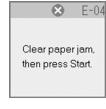
Pour dégager le papier coincé, procédez comme suit :
- Appuyez sur la touche
Start (Démarrer) pour éjecter le papier coincé. Si le papier coincé ne s'éjecte pas, passez à l'étape suivante.
- Si le papier est coincé près de l'alimenteur ou du plateau de sortie, tirez-le délicatement et appuyez sur la touche
Start (Démarrer) pour effacer l'erreur.
Si le papier est coincé à l'intérieur de l'appareil multifonction CX6000 Series, appuyez sur le bouton d'alimentation (
On) pour l'éteindre. Ouvrez le scanner et retirez tout papier à l'intérieur, y compris les morceaux déchirés. Ne le tirez pas vers l'arrière; cela peut endommager l'alimenteur. Fermez le scanner, puis remettez sous tension l'appareil multifonction CX6000 Series.
Si votre papier se charge incorrectement ou se coince fréquemment :
- Utilisez un papier neuf, lisse et de haute qualité, chargé face d'impression vers le haut.
- Aérez les bords de la pile de papier pour séparer les feuilles.
- Ne chargez pas de support au-dessus de la flèche du guide-papier gauche.
- Placez le papier contre le bord droit de l'alimenteur, derrière la languette. Faites glisser le guide-papier gauche contre le papier, sans trop serrer.
- Si vous effectuez une impression recto verso, chargez moins de feuilles à la fois.
Problèmes d'impression divers
Image inversée, comme dans un miroir.
- Désactivez le paramètre d'inversion dans votre application.
- Sous Windows, désactivez le paramètre Image miroir dans la fenêtre de disposition du pilote d'imprimante.
- Sous Macintosh OS X, désactivez Image miroir dans la fenêtre Configuration Imprimante.
L'appareil multifonction CX6000 Series imprime de pages vides.
- Si vous utilisez Windows, vérifiez que l'appareil multifonction CX6000 Series est bien sélectionné. Sous Macintosh OS X, vérifiez que l'imprimante est bien sélectionnée dans les écrans Format d'impression et Imprimer.
Marges incorrectes.
- Assurez-vous que le type de papier chargé correspond aux paramètres de format et de type de papier sur le panneau de commande de l'appareil multifonction CX6000 Series ou de votre logiciel d'impression.
- Choisissez les marges correctes pour le format de support utilisé.
- Si vous utilisez Macintosh OS X, assurez-vous de choisir la même imprimante dans les écrans Format d'impression et Imprimer.
- Utilisez la fonction Aperçu avant impression dans le logiciel d'impression pour vérifier vos marges avant d'imprimer.
- Assurez-vous que le papier est positionné près du côté droit de l'alimenteur.
Vos tirages sans marges ne répondent pas à vos attentes.
- Évitez de choisir un paramètre de taille personnalisé ou défini par l'utilisateur lorsque vous imprimez des photos sans marges.
Impression d'un trop grand nombre d'exemplaires.
Assurez-vous que le paramètre Copies du logiciel d'impression ou de l'application n'est pas réglé pour l'impression de copies multiples.
Caractères incorrects.
- Vérifiez que le câble USB est bien connecté et qu'il est conforme aux exigences de la rubrique Exigences système. Essayez d'imprimer de nouveau.
- Assurez-vous que l'imprimante est sélectionnée sous Windows, ou qu'elle est sélectionnée comme imprimante courante dans le Centre d'impression ou l'utilitaire Configuration d'imprimante (Mac OS X).
- Si vous utilisez une boîte de commutation ou un concentrateur USB, connectez plutôt l'imprimante directement à l'ordinateur.
Taille ou position de l'image incorrecte.
Vérifiez que les options de support et de disposition sont correctement paramétrées.
Présence de rayures sur votre tirage.
Si vous imprimez sur du papier glacé, les tirages peuvent présenter des rayures s'ils ne sont pas manipulés correctement. Ne déposez pas d'objets sur vos tirages et faites attention de ne pas les rayer avec vos ongles. Pour de meilleurs résultats, conservez vos tirages sous verre.
Désinstallation des logiciels
Windows
- Mettez hors tension l'appareil multifonction CX6000 Series.
- Débranchez le câble USB de l'appareil multifonction CX6000 Series.
- Cliquez sur Démarrer et sélectionnez Programmes ou Tous les programmes.
- Sélectionnez EPSON ou Epson Imprimantes, puis sélectionnez Désinstallation du pilote d'impression EPSON.
- Dans la fenêtre suivante, sélectionnez EPSON Stylus CX6000 Series et cliquez sur OK. Suivez ensuite les directives qui s'affichent.
- Dans le Panneau de configuration de Windows, double-cliquez sur l'icône Ajouter ou supprimer des programmes (Windows XP) ou Ajout/Suppression de programmes (Windows 98SE, Me ou 2000).
- Sélectionnez EPSON Scan dans la liste des programmes installés, puis cliquez sur Modifier/Supprimer (Windows XP ou 2000) ou sur Ajouter/Supprimer (Windows 98SE ou Me).
- Lorsqu'un message de confirmation s'affiche, cliquez sur Suivant.
- Suivez les directives à l'écran pour désinstaller Epson Scan.
Dans certains cas, il est possible qu'un message indiquant de redémarrer l'ordinateur s'affiche. Le cas échéant, assurez-vous que l'option Oui, je veux redémarrer mon ordinateur maintenant est sélectionnée et cliquez sur Terminer.
- Redémarrez l'ordinateur puis observez les directives de l'affiche Point de départ pour réinstaller les logiciels.
Macintosh OS X
- Ouvrez le dossier Applications, puis le dossier Utilitaires.
- Ouvrez le Centre d'impression ou l'utilitaire Configuration d'imprimante, maintenez enfoncée la touche
 et sélectionnez votre appareil multifonction CX6000 Series, puis cliquez sur le bouton Supprimer ou Effacer.
 - Introduisez le CD-ROM des logiciels de l'appareil multifonction CX6000 Series dans votre lecteur CD-ROM ou DVD.
- Double-cliquez sur l'icône du CD-ROM Epson affichée sur le bureau.
- Ouvrez le dossier Common > EPSON Scan.
- Double-cliquez sur l'icône EPSON Scan Installer.
- Quand la fenêtre d'installation s'affiche, sélectionnez Désinstaller dans le menu en haut et cliquez sur le bouton Désinstaller.
- Redémarrez l'ordinateur, puis consultez l'affiche Point de départ pour réinstaller les logiciels.
Composants de l'appareil multifonction EPSON Stylus CX6000 Series