Impression à partir de votre ordinateur
Avant de commencer, assurez-vous que l'appareil Epson Stylus CX7000F Series est bien installé et raccordé à l'ordinateur et que ses logiciels ont été chargés selon les directives de l'affiche Point de départ.
Assurez-vous aussi que du papier a été chargé tel que décrit dans Chargement du papier.
Pour imprimer, observez les instructions dans les sections ci-dessous pour votre ordinateur :
Impression sous Windows
Impression sous Macintosh OS X
Chaque fois que vous imprimez, n'oubliez de spécifier à l'appareil CX7000F Series le type de papier que vous utilisez. Voyez Sélection du type de papier correct pour les détails.
Pour des détails concernant l'impression de photos sans marges, voyez Impression de photos sans marges.
Chargement du papier
Remarque :
Puisque le type de papier utilisé a une incidence sur la qualité de vos tirages, il importe de sélectionner le paramètre de support qui convient le mieux à votre travail. Si vous faites une copie ou imprimez un brouillon d'une image, le papier ordinaire convient parfaitement. Toutefois, pour obtenir les meilleurs résultats, utilisez l'un des papiers spéciaux pour imprimante à jet d'encre Epson conçus pour votre imprimante. Par exemple, vous obtiendrez de magnifiques tirages sur du Papier photo ultra haute qualité - Glacé. Vous pouvez vous procurer des cartouches d'encre et du papeir en ligne à www.epson.ca. Voyez Papiers spéciaux pour de plus amples renseignements.
Feuilles individuelles
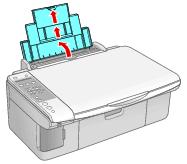
- Ouvrez le support à papier et le plateau de sortie, puis tirez les rallonges.
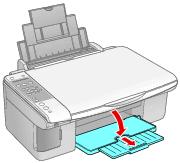
- Abaissez le plateau de sortie et tirez sa rallonge.
- Basculez vers l'avant le volet protecteur de l'alimenteur.
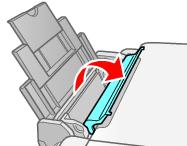
- Glissez le guide-papier gauche vers la gauche.
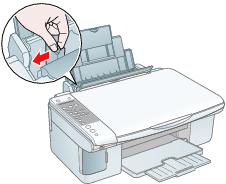
- Insérez le papier, face d'impression vers le haut, contre le guide-papier droit. Chargez toujours le petit côté du papier en premier, même lorsque vous imprimez en orientation horizontale (paysage). Veillez à ce que la pile de papier soit placée sous les languettes et la flèche du guide-papier gauche.
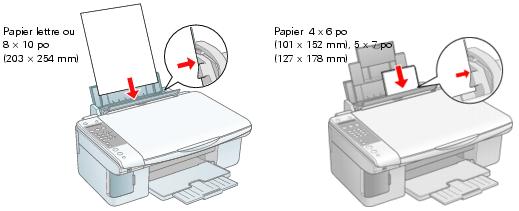
Vous pouvez charger jusqu'à 100 feuilles de papier ordinaire de 17 lb et jusqu'à 20 feuilles de papier photo. (Voyez Papiers spéciaux pour connaître la capacité de chargement d'autres types de papier.)
- Glissez le guide-papier gauche contre le papier, sans trop serrer.
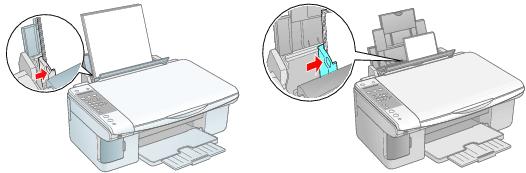
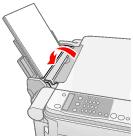
- Basculez vers l'arrière le volet protecteur de l'alimenteur.
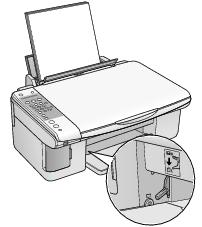
- Assurez-vous que le levier d'épaisseur est réglé sur la position
 L.
L.
Procédez comme suit lorsque vous chargez le papier :
- Ne chargez pas de papier au-dessus de la flèche du guide-papier gauche. Assurez-vous de placer le papier derrière les languettes des guides latéraux.
- Chargez la face d'impression vers le haut. Elle est en général plus blanche ou plus brillante que l'autre face.
- Chargez toujours le côté le plus court du papier en premier, même lorsque vous imprimez en orientation horizontale (paysage).
- Chargez le papier à en-tête ou préimprimé bord supérieur en premier.
- Si vous éprouvez des problèmes d'alimentation, ne chargez que quelques feuilles à la fois.
- Si vous utilisez un support d'impression spécial, observez les directives de chargement qui l'accompagnent.
Enveloppes
- Ouvrez le support à papier et le plateau de sortie, puis tirez les rallonges.
- Abaissez le plateau de sortie et tirez sa rallonge.
- Basculez vers l'avant le volet protecteur de l'alimentateur.
- Chargez jusqu'à 10 enveloppes à la fois, rabat vers la gauche et face d'impression vers le haut, contre le guide-papier droit.
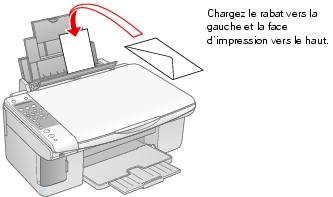
Remarque :
Pour obtenir de meilleurs résultats, lissez chaque enveloppe avant de la charger ou n'en chargez qu'une à la fois.
- Faites glisser le guide-papier gauche contre les enveloppes (sans trop serrer).
- Basculez vers l'arrière le volet protecteur de l'alimenteur.
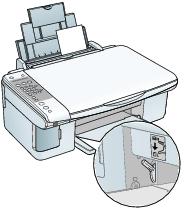
- Mettez le levier d'épaisseur du papier en position
 H.
H.
Sélectionnez les paramètres suivants pour l'impression sur des enveloppes :
- Enveloppe comme paramètre Type ou Support
- La taille d'enveloppe correcte comme paramètre Taille ou Papier
- Paysage comme paramètre Orientation
Pour des directives sur la sélection de ces paramètres, voyez :
Papiers spéciaux
Epson offre les papiers spéciaux suivants pour l'appareil CX7000F Series:
|
Nom du papier*
|
Format
|
N° du produit
|
|
Papier photo ultra haute qualité - Glacé
Papier photo glacé ultra haute qualité
|
4 × 6 po; 101 × 152 mm, sans marges
|
S041934
|
|
Lettre (216 × 279 mm; 8,5 × 11 po)
|
S041935
|
|
Papier blanc brillant
|
Lettre (216 × 279 mm; 8,5 × 11 po)
|
S041586
|
|
Papier photo haute qualité - Glacé
Papier photo glacé de haute qualité
|
4 × 6 po; 101 × 152 mm, sans marges
|
S041808 S041727
|
|
5 × 7 po; 127 × 178 mm, sans marges
|
S041464
|
|
8 × 10 po; 203 × 254 mm, sans marges
|
S041465
|
|
Lettre (216 × 279 mm; 8,5 × 11 po)
|
S041286 S041667
|
|
Papier photo haute qualité - Semi-glacé
Papier photo semi-glacé de haute qualité
|
Lettre (216 × 279 mm; 8,5 × 11 po)
|
S041331
|
|
Papier photo - Glacé
Papier photo glacé
|
4 × 6 po; 101 × 152 mm
|
S041134 S041671 S041458 S041809
|
|
Lettre (216 × 279 mm; 8,5 × 11 po)
|
S041141 S041649
S041271
|
|
Papier pour présentation haute qualité - Mat
Papier mat épais
|
Lettre (216 × 279 mm; 8,5 × 11 po)
|
S041257
|
|
8 × 10 po; 203 × 254 mm, sans marges
|
S041467
|
|
Papier pour présentation recto verso haute qualité - Mat
Papier mat recto verso
|
Lettre (216 × 279 mm; 8,5 × 11 po)
|
S041568
|
|
Papier pour présentation - Mat
Papier de qualité photo pour imprimante à jet d'encre
|
Lettre (216 × 279 mm; 8,5 × 11 po)
|
S041062
|
|
Légal (216 × 356 mm; 8,5 × 14 po)
|
S041067
|
|
A4 (211 × 297 mm; 8,3 × 11,7 po)
|
S041061
|
* La disponibilité des types de papier varie selon la région.
Vous pouvez aussi effectuer vos achats en lignes à www.epson.ca. Vous pouvez vous procurer des cartouches d'encre et du papier Epson d'origine auprès d'un revendeur autorisé. Composez le (800) 463-7766 pour obtenir les coordonnées du revendeur le plus proche.
Lorsque vous chargez du papier pour imprimante à jet d'encre Epson, suivez les recommandations ci-après. Voyez la rubrique Sélection du type de papier correct pour connaître les paramètres de type de support correspondant aux papiers ci-dessous.
|
Type de support
|
Capacité de chargement
|
|
Papier blanc brillant
|
80 feuilles
|
|
Papier photo ultra haute qualité - Glacé
Papier photo glacé ultra haute qualité
Papier photo haute qualité - Glacé
Papier photo glacé de haute qualité
Papier photo haute qualité - Semi-glacé
Papier photo semi-glacé de haute qualité
Papier photo - Glacé
Papier photo glacé
Papier pour présentation haute qualité - Mat
Papier mat épais
Papier pour présentation recto verso haute qualité - Mat
Papier mat recto verso
|
20 feuilles
|
|
Papier pour présentation - Mat
Papier de qualité photo pour imprimante à jet d'encre
|
100 feuilles
|
Impression sous Windows
Avant de commencer, assurez-vous que l'appareil CX7000F Series est bien installé et raccordé à l'ordinateur et que ses logiciels ont été chargés selon les directives de l'affiche Point de départ.
Observez toujours les consignes d'impression suivantes :
- Utilisez le bon papier.
Pour les photos les plus réussies, les couleurs les plus vives et les détails les plus fins, utilisez toujours des cartouches d'encre et du papier Epson d'origine.
- Sélectionnez les paramètres d'impression qui conviennent à votre travail.
Votre appareil CX7000F Series se règle automatiquement en fonction du type de papier utilisé. C'est pourquoi les paramètres d'impression sont si importants. Ils indiquent à votre appareil CX7000F Series le type de papier que vous utilisez et le type d'impression que vous souhaitez réaliser. Vérifiez vos paramètres d'impression chaque fois que vous imprimez.
Pour des directives sur la sélection des paramètres d'impression, consultez les rubriques suivantes :
Impression avec Aperçu des images et des télécopies Windows XP
- Repérez la photo à imprimer sur votre ordinateur.
- Cliquez sur la photo avec le bouton droit de la souris, mettez en surbrillance Ouvrir avec, puis sélectionnez Aperçu des images et des télécopies Windows.
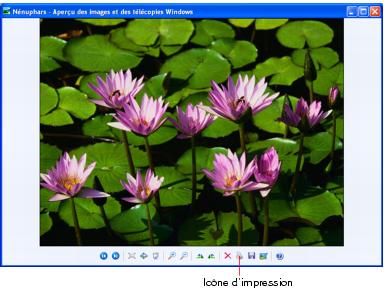
- Cliquez sur l'icône d'impression
 au bas de l'écran.
 - Cliquez sur Suivant. Une fenêtre Sélection de la photo s'affiche (s'il y a d'autres photos dans votre dossier) :
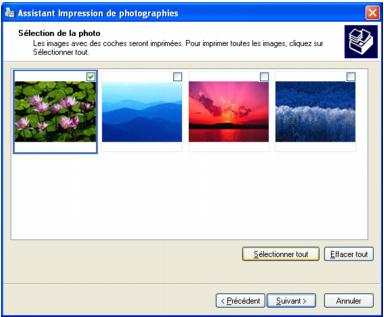
- Sélectionnez la photo ou les photos à imprimer, puis appuyez sur Suivant. La fenêtre Options d'impression s'affiche :
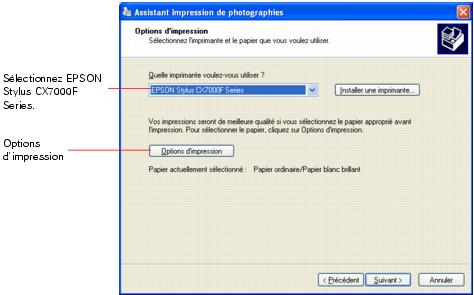
- Sélectionnez EPSON Stylus CX7000F Series et cliquez sur Options d'impression. Vous verrez la fenêtre des paramètres de base :
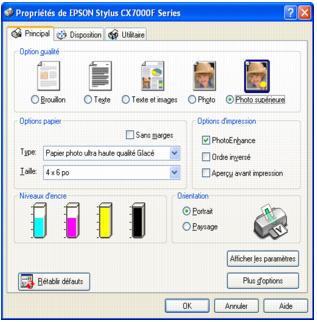
- Faites vos sélections parmi les paramètres Option qualité suivants :
- Brouillon : Qualité d'impression réduite pour brouillons.
- Texte : Bonne qualité d'impression pour les documents qui ne contiennent que du texte.
- Textes et images : Bonne qualité d'impression pour les documents composés de texte et d'images.
- Photo : Excellente qualité et rapidité d'impression pour photos et graphiques.
- Photo supérieure : Qualité d'impression supérieure pour photos ou graphiques.
Remarque :
Pour de plus amples renseignements sur les paramètres d'impression, cliquez sur le bouton ? ou Aide.
Les paramètres Qualité d'impression sur cet écran vous offrent le meilleur rapport qualité/vitesse pour la plupart des travaux d'impression. Pour obtenir la meilleure qualité possible (Photo RPM®) sur certains papiers, cliquez sur le bouton Plus d'options de l'onglet Principal. Voyez ensuite Personnalisation des paramètres d'impression sous Windows pour des directives sur la sélection du paramètre Photo RPM.
- Assurez-vous que les paramètres de Type de support et de taille sélectionnés correspondent au papier chargé dans l'appareil.
Remarque :
Vous pouvez imprimer photos sans marges en certains types de support. Voyez Impression de photos sans marges pour les détails.
- Sélectionnez l'orientation de votre document ou image.
- Cliquez sur OK.
- Cliquez sur Suivant.
- Une fenêtre de sélection de disposition comme celle-ci s'affiche :
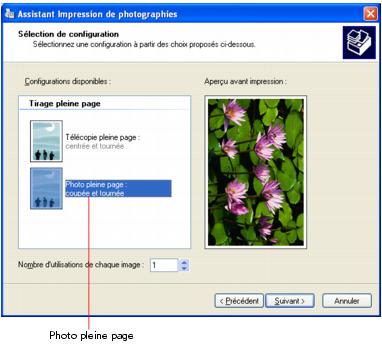
- Sélectionnez Photo pleine page et cliquez sur Suivant.
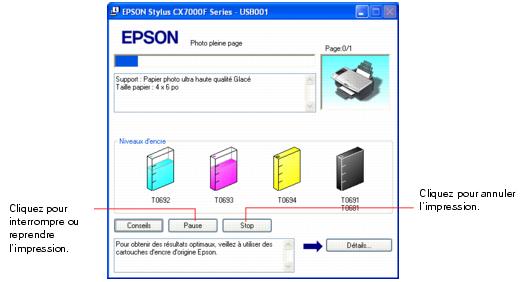
Pendant l'impression, la fenêtre suivante s'affiche et indique la progression de votre travail d'impression. Vous pouvez utiliser les boutons pour annuler, interrompre ou reprendre l'impression. Vous pouvez aussi voir les niveaux d'encre approximatifs.
Impression à partir d'une application
Après avoir créé le document dans une application, procédez comme suit pour l'imprimer à l'aide des paramètres d'impression de base :
- Ouvrez le menu Fichier et sélectionnez Imprimer. Cette fenêtre s'affiche:
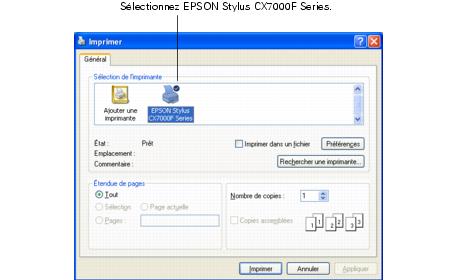
- Assurez-vous que l'imprimante EPSON Stylus CX7000F Series est sélectionnée.
- Cliquez sur le bouton Propriétés ou Préférences. (Si un bouton Configuration, Imprimante ou Options s'affiche, cliquez dessus. Puis cliquez sur Propriétés ou Préférences dans la fenêtre suivante.)
Dans l'onglet Principal, sélectionnez les paramètres d'impression de base :
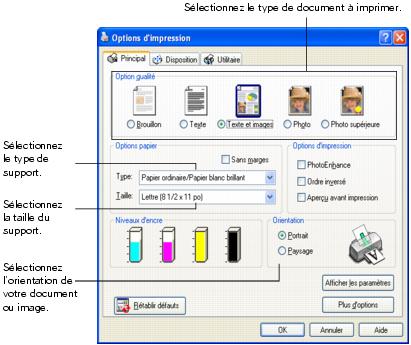
- Faites vos sélections parmi les paramètres Qualité d'impression suivants :
- Brouillon : Qualité d'impression réduite pour brouillons.
- Texte : Bonne qualité d'impression pour les documents qui ne contiennent que du texte.
- Textes et images : Bonne qualité d'impression pour les documents composés de texte et d'images.
- Photo : Excellente qualité et rapidité d'impression pour photos et graphiques.
- Photo supérieure : Qualité d'impression supérieure pour photos ou graphiques.
Remarque :
Pour de plus amples renseignements sur les paramètres d'impression, cliquez sur le bouton ? ou Aide.
Les paramètres Qualité d'impression sur cet écran vous offrent le meilleur rapport qualité/vitesse pour la plupart des travaux d'impression. Pour obtenir la meilleure qualité possible (Photo RPM) sur certains papiers, cliquez sur le bouton Plus d'options de l'onglet Principal. Voyez ensuite Personnalisation des paramètres d'impression sous Windows pour des directives sur la sélection du paramètre Photo RPM.
- Assurez-vous que les paramètres de Type de support et de taille sélectionnés correspondent au papier chargé dans l'appareil.
Remarque :
Vous pouvez imprimer photos sans marges en certains types de support. Voyez Impression de photos sans marges pour les détails.
- Sélectionnez l'orientation de votre document ou image.
- Cliquez sur OK.
- Dans la fenêtre d'impression, cliquez sur OK ou Imprimer pour lancer l'impression.
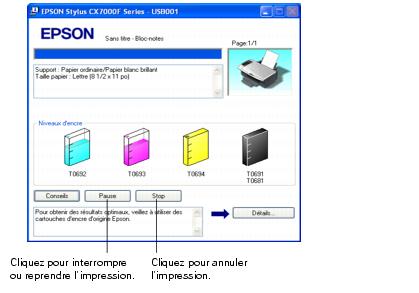
Pendant l'impression, la fenêtre suivante s'affiche et indique la progression de votre travail d'impression. Vous pouvez utiliser les boutons pour annuler, interrompre ou reprendre l'impression. La quantité d'encre restante s'affiche aussi.
Sélection des paramètres par défaut pour toutes les applications Windows
Lorsque vous modifiez les paramètres d'impression dans une application, les réglages s'appliquent uniquement à cette application. Si vous désirez modifier les paramètres d'impression par défaut pour l'ensemble des applications Windows, procédez comme suit :
- Cliquez avec le bouton droit de la souris sur l'icône d'imprimante
 de la barre de tâches (dans le coin inférieur droit de l'écran).
 - Sélectionnez Paramètres imprimante. Cette fenêtre s'affiche.
- Sélectionnez les paramètres par défaut que vous souhaitez utiliser pour toutes vos applications, puis cliquez sur OK.
Au besoin, vous pouvez toujours modifier les paramètres d'impression depuis l'application que vous utilisez. Ils remplaceront les paramètres d'impression par défaut de Windows jusqu'à ce que l'ordinateur soit éteint ou redémarré.
Personnalisation des paramètres d'impression sous Windows
Vous pouvez utiliser des paramètres avancés pour la correspondance des couleurs, l'impression à des résolutions supérieures ou la sélection de divers effets spéciaux et de dispositions.
- Ouvrez le menu Fichier et sélectionnez Imprimer.
- Cliquez sur le bouton Propriétés ou Préférences.
- Dans l'onglet Principal, cliquez sur le bouton Plus d'options dans le coin inférieur droit de la fenêtre.
- Si un message d'avertissement s'affiche, cliquez sur Continuer.
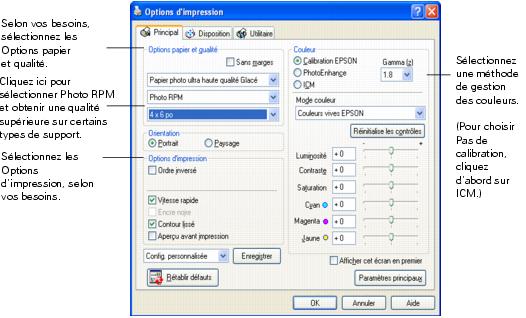
- Sélectionnez les paramètres avancés dont vous avez besoin :
Remarque :
Lorsque vous sélectionnez Photo RPM pour obtenir la meilleure qualité d'impression possible, l'impression prendra plus de temps.
Pour de plus amples renseignements sur les paramètres avancés ou pour connaître les directives de sauvegarde sous forme de groupe pour utilisation ultérieure, cliquez sur le bouton ? ou Aide. Si vous désirez utiliser la fenêtre Plus d'options chaque fois que vous accédez aux paramètres d'impression, cochez la case Afficher cet écran en premier.
- Une fois les paramètres avancés sélectionnés, vous pouvez :
- Cliquer sur OK pour enregistrer vos paramètres, retourner à la boîte de dialogue d'impression et imprimer.
- Cliquer sur le bouton Paramètres principaux pour retourner aux paramètres de base.
- Passez à l'step 7 pour modifier les options de disposition.
- Cliquez sur l'onglet Disposition et sélectionnez au besoin les paramètres de disposition suivants :
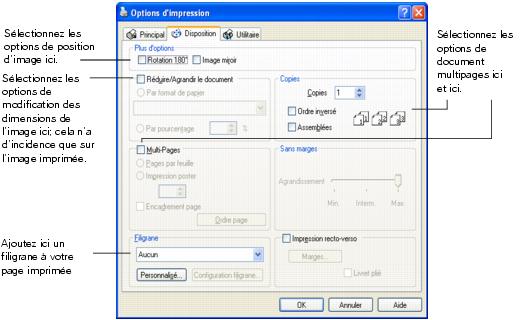
Remarque :
Pour de plus amples renseignements sur les paramètres de disposition, cliquez sur le bouton ? ou Aide.
- Cliquez sur OK pour enregistrer vos paramètres, puis sur OK ou Imprimer.
Impression sous Macintosh OS X
Si vous utilisez une application d'impression compatible Mac OS® X, suivez les étapes ci-après pour imprimer votre document :
Impression à partir d'une application compatible avec OS X
- Ouvrez le menu Fichier et sélectionnez Format d'impression. La fenêtre Format d'impression s'affiche :
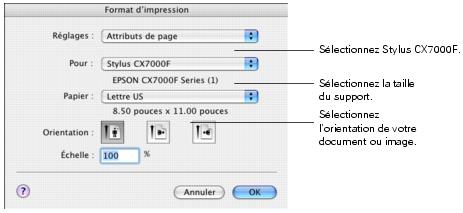
- Sélectionnez Stylus CX7000F dans le menu déroulant Format pour.
- Réglez le paramètre Taille du papier. Pour l'impression sans marges, sélectionnez un format de support indiquant (Bac feuille à feuille - Sans marges). Voyez Impression de photos sans marges pour les détails.
- Sélectionnez
 (vertical) ou
  (horizontal) comme paramètre d'orientation.
 - Cliquez sur OK.
- Ouvrez le menu Fichier et sélectionnez Imprimer. Une fenêtre comme celle-ci s'affiche :
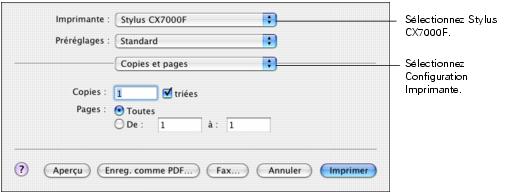
- Sélectionnez Stylus CX7000F dans le menu déroulant Imprimante.
- Sélectionnez Configuration Imprimante dans le menu déroulant.
- Sélectionnez au besoin les paramètres d'impression suivants:
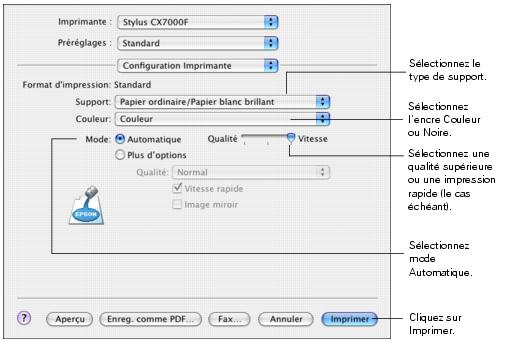
Remarque :
Pour de plus amples renseignements sur les paramètres d'impression, cliquez sur le bouton ?.
- Selon les paramètres que vous avez définis, vous pouvez choisir d'autres options dans le menu déroulant :
- Copies et pages : Sélectionnez le nombre d'exemplaires que vous désirez imprimer ou une série de pages.
- Disposition : Sélectionnez les options de disposition.
- Options de sortie (OS X 10.2.x ou 10.3.x seulement) : Enregistrez votre travail d'impression sous forme de fichier PDF. Sous OS X 10.4.x, cliquez sur le bouton PDF.
- Programmateur : Programmez l'impression de votre travail à un moment ultérieur.
- Gestion du papier : Sélectionnez les options d'impression, notamment Inverser l'ordre des pages ou Ordre des pages : Inversé.
- ColorSync or Color Management: Select ColorSync® ou réglez le contrôle des couleurs modifiez le paramètre Gamma ou désactivez les réglages couleur effectués par le logiciel d'impression.
- Page de garde (OS X 10.4.x seulement) : Imprimez une page titre avant ou après votre document.
- Résumé : Affichez une liste de toutes vos sélections.
- Pour sauvegarder vos sélections afin de les utiliser ultérieurement, sélectionnez Enregistrer sous dans le menu déroulant Préréglages.
- Cliquez sur Imprimer.
- Pour suivre la progression de votre travail d'impression, cliquez sur l'icône d'imprimante
 lorsqu'elle s'affiche sur le dock au bas du bureau.
Si vous utilisez OS X 10.2.x, cliquez plutôt sur l'icône  Centre d'impression, puis double-cliquez sur Stylus CX7000F dans la fenêtre Liste des imprimantes.
Une fenêtre comme celle-ci s'affiche :
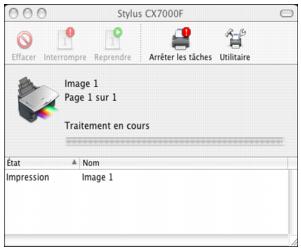
Au besoin, vous pouvez effectuer l'une des opérations suivantes pendant le suivi de la progression de votre travail d'impression :
- Cliquer sur le travail d'impression, puis sur Effacer pour le supprimer.
- Cliquer sur le travail d'impression, puis sur Pauser pour interrompre l'impression.
- Cliquer sur un travail d'impression marqué « Suspendu », puis sur Reprendre pour poursuivre l'impression.
- Une fois que vous avez terminé, fermez la fenêtre ou le Centre d'impression.
Personnalisation des paramètres d'impression sous Mac OS X
Vous pouvez utiliser des paramètres avancés pour la correspondance des couleurs ou l'impression à des résolutions supérieures.
- Dans la fenêtre Configuration Imprimante, cliquez sur Plus d'options et sélectionnez au besoin les paramètres suivants :
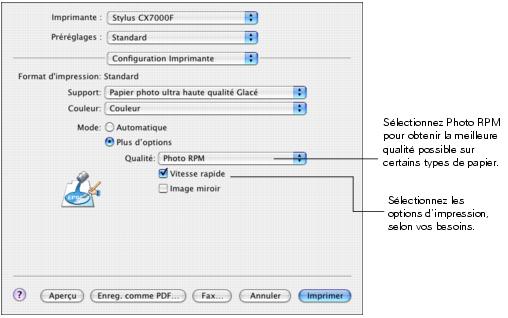
Remarque :
Lorsque vous sélectionnez Photo RPM pour obtenir la meilleure qualité d'impression possible, l'impression prendra plus de temps.
Pour de plus amples renseignements sur les paramètres avancés ou sur les directives de sauvegarde sous forme de groupe pour utilisation ultérieure, cliquez sur le bouton ?.
- Cliquez sur Imprimer.
Sélection du type de papier correct
Votre appareil multifonction CX7000F Series se règle automatiquement en fonction du type de papier que vous avez sélectionné dans les paramètres d'impression. C'est ce qui donne toute son importance au paramètre Type (Windows) ou Support (Macintosh). Il indique à votre imprimante le type de papier utilisé et règle la densité d'encre en conséquence.
Le tableau ci-dessous indique les paramètres à sélectionner pour votre papier :
|
Pour ce papier . . . .
|
Sélectionnez le paramètre Type ou Support . . .
|
|
Papier ordinaire
Papier blanc brillant
|
Papier ordinaire / Papier blanc brillant
|
|
Papier photo ultra haute qualité - Glacé
Papier photo glacé ultra haute qualité
|
Papier photo ultra haute qualité Glacé
|
|
Papier photo haute qualité - Glacé
Papier photo glacé haute qualité
|
Papier photo haute qualité Glacé
|
|
Papier photo - Glacé
Papier photo glacé
|
Papier photo Glacé
|
|
Papier photo haute qualité - Semi-glacé
Papier photo semi-brillant de haute qualité
|
Papier photo haute qualité Semi-glacé
|
|
Papier pour présentation haute qualité - Mat
Papier mat épais
Papier mat recto verso
Papier pour présentation haute qualité - Mat recto verso
Papier pour présentation - Mat
Papier de qualité photo pour imprimante à jet d'encre
|
Papier pour présentations Mat
|
|
Enveloppes
|
Enveloppe
|
Impression de photos sans marges
Vous pouvez imprimer vos photos sans marges, c'est-à-dire, étendre l'image jusqu'aux bords de la page. Bien que l'impression sans marges soit un peu plus lente, vous obtiendrez de magnifiques instantanés ou agrandissements, sans rognage.
Voyez Chargement du papier pour l'impression de photos sans marges, puis les rubriques suivantes pour des directives concernant l'impression de photos sans marges :
Chargement du papier pour l'impression de photos sans marges
Vous pouvez imprimer des photos sans marges sur les types et formats de papier suivants :
|
Nom du papier
|
Format
|
Paramètre Type ou Support
|
|
Papier photo ultra haute qualité - Glacé
Papier photo glacé ultra haute qualité
|
4 × 6 po (101 × 152 mm)
Lettre (216 x 279 mm;
8,5 x 11 po)
|
Papier photo ultra haute qualité Glacé
|
|
Papier photo haute qualité - Glace
Papier photo glacé de haute qualité
|
4 × 6 po (101 × 152 mm)
5 × 7 po (127 × 178 mm)
Lettre (216 x 279 mm;
8,5 x 11 po)
|
Papier photo haute qualité Glacé
|
|
Papier photo - Glacé
Papier photo Glacé
|
4 × 6 po (101 × 152 mm)
Lettre (216 x 279 mm;
8,5 x 11 po)
|
Papier photo Glacé
|
|
Papier photo haute qualité - Semi-glacé
Papier photo semi-brillant de haute qualité
|
Lettre (216 x 279 mm;
8,5 x 11 po)
|
Papier photo haute qualité Semi-glacé
|
|
Papier pour présentation haute qualité - Mat
Papier mat épais
|
8 × 10 po (203 × 254 mm)
Lettre (216 x 279 mm.;
8,5 x 11 po)
|
Papier pour présentation haute qualité Mat
|
Chargez le papier tel qu'indiqué dans la rubrique Chargement du papier.
Avec les soins adéquats, les photos produites avec votre appareil CX7000F Series dureront pendant de nombreuses années. Les encres DURABrite Ultra spéciales d'Epson conçues pour votre appareil CX7000F Series sont formulées pour offrir une meilleure résistance à la lumière lorsqu'elles sont utilisées avec des papiers Epson qui sont correctement exposés ou rangés. Pour obtenir des résultats supérieurs, utilisez toujours des papiers Epson.
Comme pour les photos traditionnelles, quelques mesures d'entretien suffisent pour minimiser la décoloration et prolonger la durée de vie de vos tirages :
- Lorsque vous exposez vos tirages, Epson conseille de les encadrer sous verre ou de les placer dans une pochette en plastique pour les protéger des contaminants atmosphériques comme l'humidité, la fumée de cigarette et les niveaux élevés d'ozone.
- Comme avec toutes les photos, n'exposez jamais vos tirages à la lumière directe du soleil.
- Pour ranger correctement vos tirages, Epson conseille de les conserver dans un album de photos ou dans une boîte de rangement en plastique dans des pochettes d'archivage sans acide qui sont disponibles dans tous les bons magasins d'accessoires photo.
- Conservez toujours le papier inutilisé dans son emballage d'origine.
Pour faire des achats en ligne, visitez www.epson.ca. Vous pouvez vous procurer des cartouches d'encre et du papier Epson auprès d'un revendeur autorisé. Composez le (800) 463-7766 pour obtenir les coordonnées d'un revendeur près de votre domicile.
Windows
- Ouvrez le menu Fichier et sélectionnez Imprimer.
- Cliquez sur le bouton Propriétés ou Préférences. (Si un bouton Configuration, Imprimante ou Options s'affiche, cliquez dessus. Puis cliquez sur Propriétés ou Préférences dans la fenêtre suivante.)
Une fenêtre comme celle-ci s'affiche :
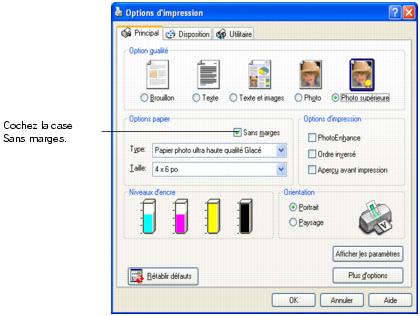
- Sélectionnez Photo ou Photo supérieure comme paramètre Qualité d'impression.
- Sélectionnez le type de support selon le papier que vous utilisez :
- Papier photo ultra haute qualité Glacé
- Papier photo haute qualité Glacé
- Papier photo Glacé
- Papier photo haute qualité Semi-glacé
- Papier pour présentation haute qualité Mat
- Cochez la case Sans marges. Lisez le message puis cliquez sur OK.
- Sélectionnez Portrait ou Paysage comme paramètre d'orientation.
- Cliquez sur l'onglet Disposition. Une fenêtre comme celle-ci s'affiche :
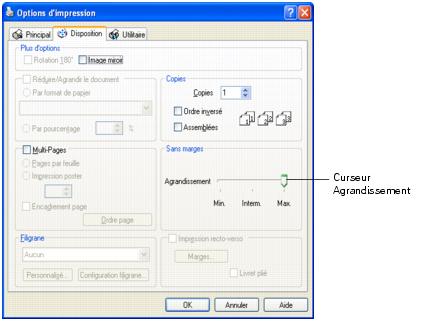
- Réglez au besoin le curseur Agrandissement de la zone Sans marges sur Min. ou Max. ou sélectionnez un réglage entre les deux.
Le paramètre Min. imprime l'image en entier sur votre tirage, mais il se pourrait qu'une petite bordure blanche apparaisse. Le paramètre Max. agrandit l'image de sorte qu'aucune bordure blanche n'apparaisse sur votre tirage; cependant, il se pourrait que les bords de l'image n'apparaissent pas sur votre impression.
- Cliquez sur OK.
- Dans la fenêtre d'impression, cliquez sur OK ou Imprimer.
Macintosh OS X
- Ouvrez le menu Fichier et sélectionnez Format d'impression. Une fenêtre comme celle-ci s'affiche :
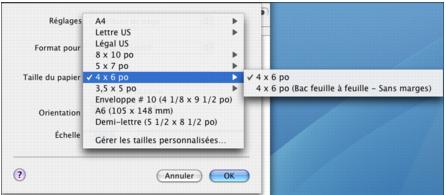
- Sélectionnez Stylus CX7000F dans le menu déroulant Format pour.
- Sélectionnez l'un des types de papier suivants comme paramètre Taille du papier :
- 4 x 6 po (Bac feuille à feuille - Sans marges)
- 5 x 7 po (Bac feuille à feuille - Sans marges)
- 8 x 10 po (Bac feuille à feuille - Sans marges)
- Lettre US (Bac feuille à feuille - Sans marges)
- Sélectionnez
(vertical) ou
(horizontal) comme paramètre d'orientation.
- Cliquez sur OK.
- Ouvrez le menu Fichier et sélectionnez Imprimer.
- Sélectionnez Stylus CX7000F dans le menu déroulant Imprimante.
- Sélectionnez Configuration Imprimante dans le menu déroulant.
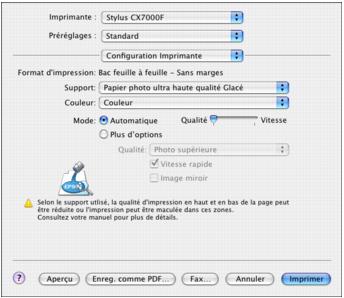
- Sélectionnez le paramètre Support selon le papier que vous utilisez :
- Papier photo ultra haute qualité Glacé
- Papier photo haute qualité Glacé
- Papier photo Glacé
- Papier photo haute qualité Semi-glacé
- Papier pour présentations Mat
- Placez le curseur sur Qualité pour privilégier la qualité ou sur Vitesse pour privilégier la rapidité d'impression.
- Sélectionnez Extension dans le menu déroulant. Une fenêtre comme celle-ci s'affiche :
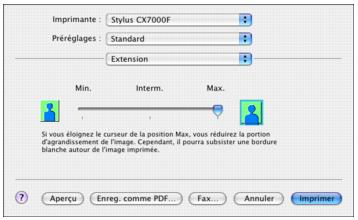
- Réglez au besoin le curseur Agrandissement sur Min ou Max ou sélectionnez un réglage entre les deux.
Le paramètre Min imprime l'image en entier sur votre tirage, mais il se pourrait qu'une petite bordure blanche apparaisse. Le paramètre Max agrandit l'image de sorte qu'aucune bordure blanche n'apparaisse sur votre tirage; cependant, il se pourrait que les bords de l'image n'apparaissent pas sur votre impression.
- Cliquez sur Imprimer.