Imprima sin una computadora
La impresora PictureMate le permite imprimir fotos rápidamente sin necesidad de usar su computadora. Solamente inserte la tarjeta de memoria de su cámara digital en el lector correcto, seleccione las opciones de impresión en el panel de control y oprima el botón Print de la impresora.
Para obtener más información, consulte las siguientes secciones:
Tarjetas de memoria compatibles
Puede utilizar cualquiera de estos tipos de tarjetas de memoria con esta impresora:
- CompactFlash
- Micromedia
- SD (Secure Digital)
- miniSD (requiere un adaptadora miniSD)
- MMC (MultiMediaCard)
- xD PictureCard
- Sony® Memory Stick®
- Memory Stick Duo (requiere un adaptadora Memory Stick Duo)
- Memory Stick PRO
- Memory Stick PRO Duo (requiere un adaptadora Memory Stick Duo)
- Magic Gate Memory Stick
- Magic Gate Memory Stick Duo (requiere un adaptadora Memory Stick Duo)
- SmartMedia
Requerimientos de a los archivos de imagen
Confirme que las imágenes contenidas en la tarjeta de memoria cumplan con los siguientes requerimientos:
- sean archivos JPEG o Tiff sin comprimir
- cuenten con una resolución de entre 120 × 120 y 4600 × 4600 píxeles
La impresora reconoce e imprime las primeras 999 fotos grabadas en su tarjeta de memoria.
Nota: La impresora es compatible con los recursos de mejora de imagen P.I.M. (PRINT Image Matching) y Exif Print Image. Consulte el manual de su cámara para comprobar si estos recursos están incluidos en el equipo.
Todas las cámaras digitales crean imágenes JPEG. Para más detalles, consulte la documentación de la cámara.
Inserte la tarjeta de memoria en el lector y copie sus fotos
- Asegúrese de que la impresora está encendida, luego abra la tapa del lector de tarjetas de memoria.
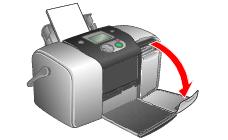
- Introduzca la tarjeta de memoria en la ranura adecuada, como se muestra en las figuras.
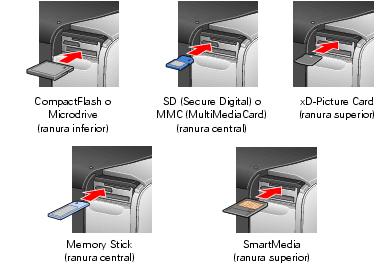
- Introduzca la tarjeta hasta el fondo de la ranura (no entrará por completo). Una vez introducida la tarjeta, se encenderá el indicador del lector.
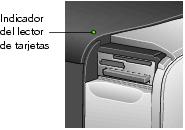
- Cierre la tapa del lector de tarjetas.
Nota: Solamente introduzca una tarjeta de memoria a la vez. La impresora no puede leer varias tarjetas al mismo tiempo.
Extraiga la tarjeta de memoria del lector
Para retirar la tarjeta del lector, tire de ella hacia fuera hasta desprenderla.
Precaución: No extraiga la tarjeta mientras esté encendido el indicador luminoso del lector de tarjetas o sin seguir las instrucciones citadas a continuación puesto que podría perder datos contenidos en la tarjeta. Retire la tarjeta antes de desconectar el cable USB.
Nota: Introduzca una tarjeta a la vez. La impresora no puede leer varias tarjetas al mismo tiempo.
Imprima un índice de fotos utilizando el Asistente PictureMate
Un índice de fotos le muestra imágenes en miniatura guardadas en su tarjeta de memoria. Esta hoja le muestra también los números correspondientes a las imágenes para ayudarle a escoger las fotos que desea imprimir. Estos números podrían no corresponder a los que se ven en su cámara.
Nota: Si no ve el Asistente PictureMate, retire y vuelva a insertar su tarjeta de memoria en el lector. Si el problema persiste, consulte la sección Active y desactive el Asistente PictureMate para obtener instrucciones sobre cómo activarlo.
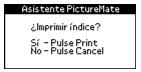
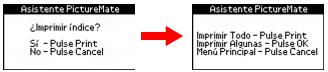
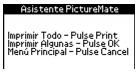
Al insertar la tarjeta de memoria, verá el siguiente mensaje del asistente de impresión de PictureMate:
Nota: Si tiene grabadas muchas fotos en su tarjeta de memoria y desea imprimir un índice de fotos con sólo algunas de ellas en vez de todas la fotos, consulte la sección Seleccione las fotos que desea imprimir para seleccionar las fotos. Consulte a continuación la sección Seleccione la composición de página para seleccionar el formato del índice de fotos.
- Oprima el botón
 Print para imprimir el índice.
Pulse el botón Cancel si ya imprimió un índice de fotos grabadas en su tarjeta de memoria o si desea imprimir todas las fotos y no necesita seleccionarlas en un índice. (Si ha grabado o borrado fotos desde la última vez que introdujo la tarjeta en el lector, es recomendable que imprima un índice para confirmar cuáles fotos están incluidas en la tarjeta).
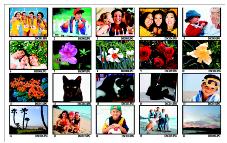
Nota: El índice le permite imprimir hasta 20 imágenes por hoja. El sistema puede imprimir varias hojas, dependiendo del número de fotos incluidas en la tarjeta.
Imprima todas las fotos con el Asistente PictureMate
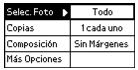
Después de imprimir o cancelar la impresión de un índice, verá la pantalla que se muestra a continuación; oprima el botón
Print para comenzar a imprimir fotos sin márgenes, de 4 × 6 pulgadas (101 × 152 mm).
Nota: Si su tarjeta contiene más de 20 fotos, tendrá que volver a cargar papel durante la impresión. Cargue un máximo de 20 hojas a la vez. Cuando vea el mensaje "Cargue el papel otra vez", cargue más papel y oprima el botón OK para continuar la impresión. Si necesita cancelar la impresión, oprima el botón Cancel.
Cuando haya terminado de imprimir, verá el Menú principal de opciones. Para obtener mas información sobre el Menú principal, consulte la sección Acceda al Menú principal.
Consejo: Para iniciar el Asistente PictureMate una vez más, retire y vuelva a insertar su tarjeta en el lector (consulte la sección Inserte la tarjeta de memoria en el lector y copie sus fotos).
Imprima fotos selectas con el Asistente PictureMate
Para imprimir una o varias fotos, siga los siguientes pasos:
- Después de imprimir o cancelar la impresión de un índice de fotos con el Asistente PictureMate, aparece esta pantalla; oprima el botón OK.
- Oprima el botón
 o
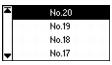
o  para señalar el número correspondiente a la foto que desea imprimir (use el índice de fotos para verificar los números de las fotos), luego pulse el botón OK para seleccionarla.
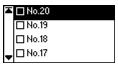
Consejo: Mantenga oprimido el botón
o
para rápidamente la lista.
- Oprima el botón
o
para seleccionar el número de copias que desea imprimir de esa foto, hasta un máximo de 10, después pulse el botón OK.

- Repita los pasos 2 y 3 para cada foto adicional que desee imprimir.
La pantalla muestra las fotos seleccionadas y el número de copias que desea imprimir de cada una. (Oprima los botones
o
para avanzar y comprobar cuáles fotos están seleccionadas).
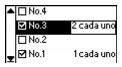
Si seleccionó una foto erróneamente, puede cancelar la elección. Seleccione el número de la foto y oprima el botón OK para cancelarla. Si necesita modificar el número de copias, oprima el botón OK dos veces y modifique el número, como se describe en el paso 3.
- Cuando haya terminado de seleccionar las fotos, oprima el botón
Print.
Verá la siguiente pantalla:
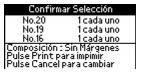
- Confirme las fotos seleccionadas (oprima el botón
o
para avanzar y ver todas las fotos que ha elegido) y pulse de nuevo el botón
Print para comenzar a imprimir.
Nota: Si la opción de confirmación de impresión está desactivado, no verá la pantalla anterior y sólo tendrá que oprimir el botón
Print una vez. Consulte la sección Active y desactive la opción de confirmación de impresión para obtener más información.
Cargue un máximo de 20 hojas en el alimentador de hojas. Si va a imprimir más de 20 fotos, la impresora le indicará que cargue papel durante la impresión. Cuando vea el mensaje "Cargue el papel otra vez", cargue más papel y pulse el botón OK para continuar la impresión. Si necesita cancelar la impresión, oprima el botón Cancel.
Cuando termine de imprimir, verá el Menú principal. Para obtener mas información sobre el Menú principal, consulte la sección Acceda al Menú principal.
Consejo: Para iniciar el Asistente PictureMate una vez más, retire y vuelva a insertar su tarjeta en el lector (consulte la sección Inserte la tarjeta de memoria en el lector y copie sus fotos).
Acceda al Menú principal
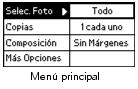
El Menú principal de la impresora le ofrece flexibilidad a la hora de seleccionar las fotos y la manera en que desea imprimirlas. Podrá seleccionar, por ejemplo, composiciones de página que le permiten imprimir fotos tamaño cartera o con márgenes.
Consejo: Puede también recortar sus fotos, imprimirlas en blanco y negro o sepia y añadir la hora y la fecha. Consulte la sección Más opciones de impresión.
Si el Asistente PictureMate aparece en la pantalla, pulse el botón Cancel dos veces. Verá el Menú principal, como se muestra arriba.
También verá el Menú principal después de terminar de imprimir con el Asistente PictureMate.
Si no ha introducido una tarjeta en el lector de la impresora, verá el Menú principal.
Consejo: Para desactivar el Asistente PictureMate y ver sólo el Menú principal, vea la sección Active y desactive el Asistente PictureMate.
Seleccione las fotos que desea imprimir
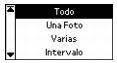
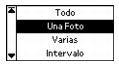
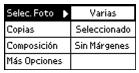
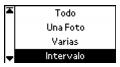
La opción Seleccionar Foto de la impresora le permite decidir cómo seleccionar las fotos para imprimir:
Verifique que su tarjeta de memoria esté colocada en el lector correcto y que la pantalla LCD muestre el Menú principal. Siga, entonces, los pasos indicados en la sección apropiada:
|
|
Todo: imprima todas las fotos contenidas en la tarjeta. Consulte la sección Imprima todas las fotos.
|
|
|
Una Foto: imprima sólo una foto. Consulte la sección Imprima una foto.
|
|
|
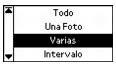
Varias: seleccione varias fotos por su número, especificando, si desea, una o más copias. Consulte la sección Imprima un intervalo de fotos.
|
|
|
Intervalo: seleccione una secuencia de fotos de su tarjeta (por ejemplo, de la 7ª a la 12ª). Consulte la sección Imprima un intervalo de fotos.
|
|
|
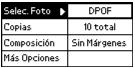
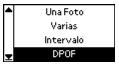
DPOF: imprima un conjunto de fotografías preseleccionadas anteriormente en su cámara digital a través del protocolo DPOF (se visualiza de manera predeterminada y está disponible cuando las fotos se han seleccionado con ese protocolo). Consulte la sección Fotos preseleccionadas para imprimir con DPOF.
|
Imprima todas las fotos
Imprima una foto
Imprima varias fotos
Puede seleccionar e imprimir cualquier foto grabada en su tarjeta.
Imprima un intervalo de fotos
Una serie de fotos es una secuencia de fotos (por ejemplo, de la 7ª a la 12ª). Seleccionar una secuencia es simple ya que no es necesario seleccionar las fotos individualmente. Compruebe la numeración de las fotografías de su índice para determinar el primer y último número de la serie y a continuación siga estos pasos:
Fotos preseleccionadas para imprimir con DPOF
Si su cámara es compatible con el protocolo DPOF (Digital Print Order Format), podrá usarla para preseleccionar las fotos que desea imprimir y el número de copias que desea imprimir.
Consulte el manual de su cámara para elegir las fotos que desea imprimir con este protocolo, luego coloque su tarjeta de memoria en el lector de la impresora. La impresora lee automáticamente las fotos seleccionadas y el número de copias que desea imprimir de cada una de ellas.
Si ha preseleccionado fotos para imprimir con su cámara, DPOF estará seleccionado como opción Selección Foto.
Oprima el botón
Print para imprimir fotos con DPOF.
Si la opción DPOF está preseleccionada y desea elegir fotos para imprimir, oprima el botón
o
para seleccionar la opción Selección Foto, pulse el botón OK y seleccione a continuación una opción diferente.
Si la opción DPOF no está seleccionada y desea seleccionar la opción de nuevo, siga las próximas instrucciones:
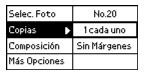
Seleccione el número de copias en el Menú principal
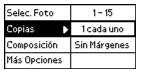
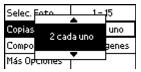
Puede imprimir entre una y 100 copias. Tenga en cuenta que si desea imprimir todas las fotos o una serie de fotos, el número de copias se aplicará a cada imagen.
Nota: Si va a imprimir varias fotos utilizando la opción Varias, usted ya seleccionó el número de copias que desea de cada foto, por lo no podrá modificar esta información desde el Menú principal. Puede seleccionar hasta 10 copias por foto al imprimir con la opción Varias.
Si va a imprimir fotos seleccionadas con el protocolo DPOF, el número de copias ha sido seleccionado con la cámara y no podrá modificar el número de copias utilizando el Menú principal.
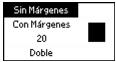
Seleccione la composición de página
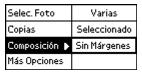
- En el menú principal, oprima el botón
o
para seleccionar la opción Composición, después pulse el botón OK.
- Oprima el botón
o
para seleccionar la composición de página que desea para sus fotos, después pulse el botón OK.
|
Sin márgenes
|
Índice
|
|
Con Márgenes
|
Cartera
|
Tiene cuatro opciones disponibles:
Confirme los ajustes e imprima
Una vez realizadas todas las configuraciones de impresión básicas podrá comenzar a imprimir.
Antes de comenzar, tal vez desee seleccionar otras opciones para sus fotos. Para obtener más detalles, consulte la sección Más opciones de impresión.
La impresora retiene los ajustes aplicados una vez finalizada la impresión. Puede restablecer los parámetros originales de la impresora; para ello, consulte la sección Restablezca los parámetros de impresión predefinidos.
Más opciones de impresión
Después de establecer las opciones básicas de impresión, podrá utilizar las siguientes opciones adicionales para editar y mejorar sus fotos:
Todos estos recursos están disponibles e el menú Más Opciones en el menú principal de la impresora.
Nota: Los recursos descritos en esta sección no afectan o reemplazan el archivo digital de la foto; simplemente personalizan sólo las impresiones realizadas en la sesión que son aplicadas. Estos parámetros no aparecen en la pantalla de confirmación de impresión.
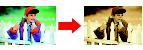
Imprima fotos en blanco y negro o sepia
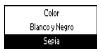
Es posible imprimir sus fotos en blanco y negro o en tonos sepia sin modificar la foto original.
Nota: Las impresiones en sepia presentan un tono marrón, el cual les proporciona un aspecto antiguo.
Recorte sus fotos
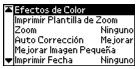
Si desea imprimir sólo una parte de la foto, podrá recortarla para dejar fuera la parte que no desea. Seleccione sólo una foto a la vez. (Consulte la sección Imprima una foto para seleccionar Una en el Menú principal). Primero tendrá que imprimir una plantilla de la foto mostrando las diversas áreas de corte. Después, podrá seleccionar las partes de la plantilla que desea imprimir. Si ya imprimió una plantilla de referencia puede ir directamente al step 5.
- En el Menú principal, oprima el botón
o
para seleccionar el menú Más Opciones, después pulse el botón OK.
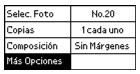
- Oprima el botón
o
para seleccionar Imprimir Plantilla de Zoom, luego pulse el botón OK.
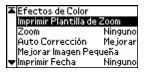
- Oprima el botón
Print para imprimir la plantilla.
Consejo: Las áreas de recorte no cambian, por lo que podrá imprimir la plantilla una vez y usarla de referencia para todas sus fotografías.
La foto se imprime con las diferentes áreas de corte.
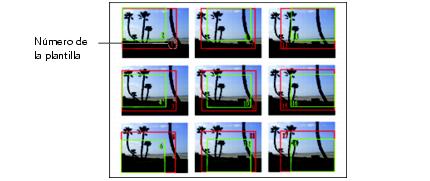
- Seleccione el número de la plantilla que desea utilizar.
- Oprima el botón
o
para seleccionar Zoom, luego pulse el botón OK.
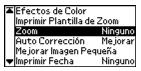
- Oprima el botón
o
para seleccionar el número correspondiente a la plantilla elegida, después pulse el botón OK.

- Confirme el número de la plantilla.
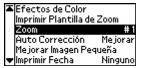
Nota: Estos parámetros afectan a todas las fotos hasta que pulse el botón Cancel durante 3 segundos o apague la impresora.
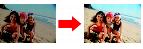
Arregle automáticamente el aspecto de la foto
La impresora puede arreglar o mejorar automáticamente el aspecto de sus impresiones.
- En el Menú principal, oprima el botón
o
para seleccionar el menú Más Opciones, luego pulse el botón OK.
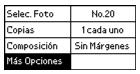
- Oprima el botón
o
para seleccionar Auto Corrección, luego pulse el botón OK.
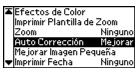
- Oprima el botón
o
para seleccionar una de las opciones disponibles.
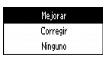
- Mejorar: ajusta fotos aplicando los recursos P.I.M. o Exif Print en sus fotografías digitales (consulte el manual de su cámara para comprobar si es compatible con esos recursos). Esta opción se selecciona automáticamente si la foto contiene información P.I.M. o Exif Print.
- Corregir: puede usar este recurso si el aspecto de la foto impresa no es bueno; corrige fotos demasiado oscuras o muy claras.
- Ninguno: desactiva las mejoras (por defecto cuando la foto no posee información P.I.M. o Exif Print).
- Pulse el botón OK.
Nota: Este ajuste afectará a todas las fotos hasta que oprima el botón Cancel durante 3 segundos o apague la impresora.
Imprima la hora y la fecha en la foto
Puede añadir en la esquina derecha inferior de la foto la hora y/o fecha de cuando la tomó
- En el Menú principal, pulse
o
para seleccionar el menú Más Opciones, luego pulse el botón OK.
- Para imprimir la fecha, oprima el botón
o
para seleccionar la opción Imprimir Fecha, después pulse el botón OK.
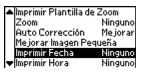
- Oprima el botón
o
para seleccionar un parámetro:
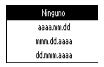
- Ninguno: éste es el ajuste predeterminado; borra la fecha
- aaaa.mmm.dd (2004.mayo.09)
- mmm.dd.aaaa (mayo.09.2004)
- dd.mmm.aaaa (09.mayo.2004)
- Pulse el botón OK.
- Para imprimir la hora, oprima el botón
o
para seleccionar la opción Imprimir Hora, luego pulse el botón OK.
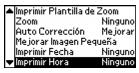
- Oprima el botón
o
para seleccionar un parámetro:
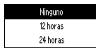
- Ninguno: éste es el ajuste predeterminado; borra la hora
- 12 horas: 03:00 para las 3 de la tarde
- 24 horas: 15:00 para las 3 de la tarde
- Pulse el botón OK.
- Oprima el botón
Print.
Nota: Este ajuste afectará a todas las fotos hasta que oprima el botón Cancel durante 3 segundos o apague la impresora.
Ajuste los parámetros de impresión
Usted puede ajustar los parámetros de su impresora:
Restablezca los parámetros de impresión predefinidos
Es posible restablecer los parámetros de impresión originales de su impresora (por ejemplo, el formato, los efectos de color o el ajuste de recorte). Esto no afecta el contraste de la pantalla LCD, la confirmación de impresión o los parámetros del Asistente PictureMate).
- Oprima el botón Cancel durante tres segundos.
Verá la siguiente pantalla:
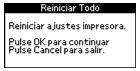
- Pulse el botón OK para restablecer todos los parámetros de impresión.
Nota: La impresora restablece también los parámetros originales al apagar y encender la impresora.
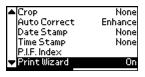
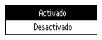
Active y desactive el Asistente PictureMate
La primera vez que introduzca una tarjeta de memoria, el Asistente PictureMate le ayudará a imprimir un índice, para después imprimir algunas o todas sus fotos.
Es posible desactivar este recurso para imprimir siempre directamente desde el Menú principal. Si el Asistente PictureMate está desactivado y desea utilizarlo en el futuro, puede activarlo nuevamente.
Nota: Si normalmente imprime todas las fotos de su tarjeta de memoria, se recomienda desactivar el Asistente PictureMate. De esta manera, cada vez que introduzca su tarjeta de memoria podrá imprimir todas las fotos pulsando únicamente el botón
Print.
Active y desactive la opción de confirmación de impresión
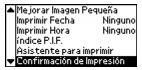
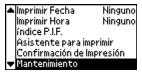
La pantalla Confirmación de Impresión le permite realizar una última comprobación de su selección de fotos antes de imprimir. Es posible activar y desactivar este recurso.
Cuando la opción de confirmación está activada, verá una pantalla como esta que le permitirá comprobar los parámetros antes de imprimir.
Cuando la opción de confirmación está desactivada, la impresora imprime sin pasar por la pantalla de confirmación.
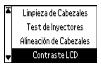
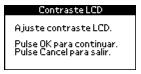
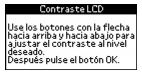
Ajuste del contraste de la pantalla LCD