Imprima utilizando una computadora
Al imprimir desde su computadora, podrá modificar, mejorar y organizar sus fotos utilizando una aplicación de modificación de fotos, tal como Adobe® Photoshop.®
Antes de comenzar, verifique que el software de impresión esté instalado, tal como se describe en el manual Instalación del software.
Siga estas instrucciones para su computadora:
Consejo: Si su cámara digital es compatible con PRINT Image Matching (P.I.M. o P.I.M. II) o Exif Print, podrá utilizar dichas tecnologías para obtener la mejor calidad de reproducción de sus fotografías.
Imprima con Windows
Es posible imprimir sus fotos desde aplicaciones fotográficas utilizando Windows.®
- Abra la imagen en la aplicación que desea utilizar.
- Vaya al menú Archivo y haga clic en Imprimir. Aparece una ventana como esta:
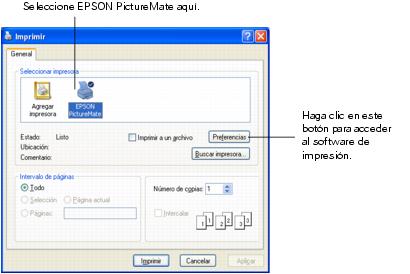
- Seleccione la opción EPSON PictureMate.
- Haga clic en el botón Preferencias o Propiedades. (Si hay un botón llamado Configuración, Impresora u Opciones, haga clic en él. Haga clic en el botón Preferencias o Propiedades en la siguiente pantalla).
Aparece entonces la ventana Propiedades o Preferencias de impresión:
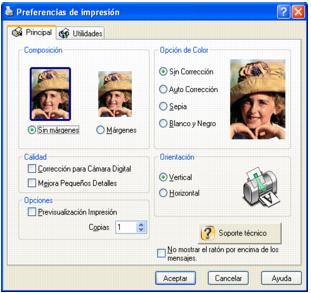
- Puede hacer lo siguiente:
- Seleccione Sin márgenes para imprimir una imagen sin márgenes, o en Márgenes para imprimirla con un marco blanco alrededor.
- Si la imagen es más alta que ancha, seleccione Vertical; de lo contrario, seleccione Horizontal.
- Si desea ajustar los colores de su foto, puede hacerlo desde el menú Opción de Color. Seleccione Auto Corrección para corregir el color automáticamente; Sepia para aplicar tonos marrones y obtener impresiones de aparencia antigua; Blanco y Negro para imprimir la imagen únicamente en estas dos tonalidades; o Sin Corrección para no hacer modificaciones.
- Si la imagen fue tomada con una cámara digital, seleccione Corrección para Cámara Digital para así minimizar las imperfecciones comunes en imágenes digitales.
- Para obtener los detalles más sutiles de una foto particularmente complicada, seleccione Mejora Pequeños Detalles (la impresión podría ser mas lenta).
Consejo: Si desea obtener más información sobre las configuraciones de impresión, haga clic en el botón ? o Ayuda.
- Haga clic en Aceptar.
- En la ventana Imprimir, haga clic en Aceptar o Imprimir para iniciar la impresión.
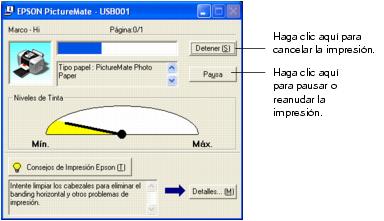
Durante la impresión, aparece una ventana que muestra el progreso de la tarea. Utilice los botones de esta ventana para cancelar, detener o reanudar la impresión. Podrá también comprobar cuánta tinta queda disponible.
Consulte la sección Guarde y exhiba sus fotos impresas para aprender a almacenar sus fotos correctamente.
Selecione ajustes predefinidos
La configuración de su impresora sólo se aplica al programa que está usando en ese momento. Si lo desea, es posible alterar los ajustes predeterminados de impresión de Windows para todos los programas.
- Haga clic con el botón derecho del mouse en el icono de la impresora
 , localizado en la esquina inferior derecha de su pantalla (en la barra de tareas).
 - Seleccione Ajustes de la impresora. Verá la ventana Ajustes de impresión o Propiedades.
- Seleccione las configuraciones predeterminadas que desea aplicar a todas las aplicaciones, luego haga clic en Aceptar.
Podrá volver a modificar los ajustes de impresión para cada programa específico siempre que imprima.
Imprima con Macintosh
Siga las siguientes instrucciones para el sistema operativo correspondiente desde el cual va a imprimir:
Macintosh OS X
Si imprime desde una aplicación compatible con Mac OS® X, siga las instrucciones detalladas a continuación para imprimir una foto. (Si desea utilizar una aplicación compatible sólo con el modo clásico de Macintosh,® siga las instrucciones sugeridas en la sección Macintosh OS 9).
- En el menú Archivo, seleccione Ajustar página. Aparece este menú:
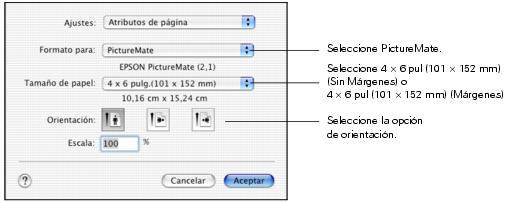
- Abra el menú Tamaño de papel y seleccione la opción 4 × 6 pulg/(101 × 152 mm). Se abre una lista ampliada de tamaños disponibles:
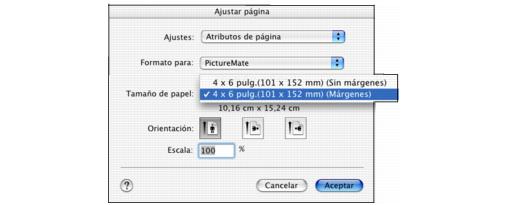
- Seleccione 4 × 6 pulg. (101 × 152 mm) Sin márgenes) para imprimir sus fotos sin márgenes.
- Seleccione 4 × 6 pulg. (101 × 152 mm) (Márgenes) para imprimir sus fotos con márgenes blancos alrededor.
- En las opciones de orientación, seleccione la dirección en que desea imprimir la foto. Seleccione
 para una orientación vertical,
  para una orientación horizontal hacia la derecha o
  para una orientación horizontal hacia la izquierda.
 - Cuando termine con las opciones de la pantalla Ajustar página, haga clic en Aceptar.
- En el menú Archivo, seleccione Imprimir. Aparecerá una pantalla como esta:
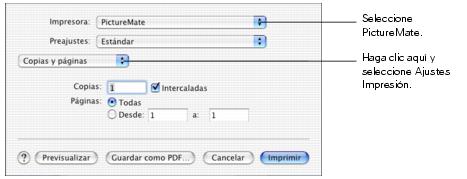
- En el menú desplegable Copias y páginas, seleccione Ajustes Impresión. (En iPhoto, haga clic en Opciones avanzadas para ver el menú desplegable). Aparecen las opciones de impresión:
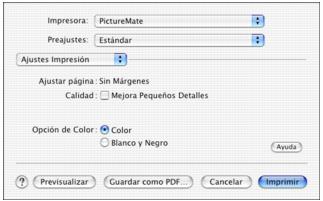
- Seleccione los ajustes de impresión de la siguiente manera:
- Para obtener los detalles más sutiles de su foto, seleccione Mejora Pequeños Detalles (la impresión podría ser más lenta).
- Para imprimirla en color, seleccione Color; para imprimirla en blanco y negro, seleccione Blanco y Negro.
Consejo: Si desea obtener más información sobre las configuraciones de impresión, haga clic en Ayuda.
- También es posible seleccionar estas opciones desde el menú desplegable:
- Copias y páginas, para seleccionar el número de copias o la serie de páginas.
- Disposición, para las opciones de composición de página.
- Opciones de impresión, para guardar la impresión en formato PDF.
- Resumen, para visualizar una lista de los ajustes seleccionados.
Nota: Macintosh OS X 10.3.x puede tener más opciones de impresión.
- Haga clic en Imprimir.
- Para controlar el progreso de la impresión, haga clic en el icono
 PictureMate o
  Centro de Impresión cuando aparezca en el visor. Si hizo clic en el icono Centro de Impresión, haga clic dos veces en PictureMate. Verá una pantalla como esta:
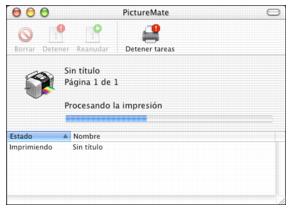
- En esta ventana podrá hacer lo siguiente:
- Para cancelar la impresión, haga clic en el documento deseado y, a continuación, en Borrar.
- Para detener la impresión, haga clic en el nombre de la tarea de impresión que desea detener y, luego, en Detener tareas.
- Para reanudar la impresión, haga clic en el trabajo señalado con la palabra "Detenido" y, después, haga clic en Reanudar.
- Si hay varias tareas de impresión en la lista y desea dar preferencia a una o varias tareas: selecciónelas y haga clic en la flecha Estado para adelantarlas en la cola de impresión.
- Cuando termine, haga clic en el menú Archivo y selecciones Salir en la ventana PictureMate o Centro de Impresión.
Consulte la sección Guarde y exhiba sus fotos impresas para aprender a almacenar sus fotos correctamente.
Macintosh OS 9
- En el menú Archivo, seleccione Ajustar página. Aparece la siguiente pantalla:
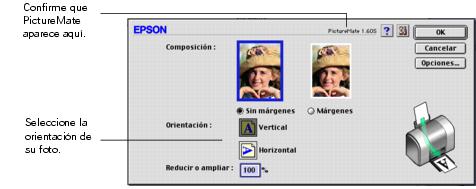
- Confirme que la impresora PictureMate está seleccionada. Si no lo está, tendrá que hacerlo en el Selector.
- Seleccione estos ajustes de impresión:
- Seleccione Sin márgenes para imprimir una imagen sin márgenes, o Márgenes para hacerlo con un marco blanco alrededor.
- Si la imagen es más alta que ancha, seleccione Vertical; en caso contrario, seleccione Horizontal.
- Haga clic en OK.
- En el menú Archivo, seleccione Imprimir. Aparece una ventana como la siguiente:
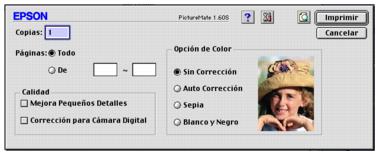
- Seleccione los siguientes ajustes de impresión:
- Si desea ajustar los colores de su foto, puede hacerlo desde el menú Opción de Color. Seleccione Sin Corrección para no hacer modificaciones; Auto Corrección para corregir el color automáticamente; Sepia para aplicar tonos marrones y obtener impresiones de aparencia antigua; o Blanco y Negro para imprimir la imagen únicamente en estas dos tonalidades.
- Para obtener los detalles más sutiles de una foto particularmente complicada, seleccione Mejora Pequeños Detalles (la impresión podría ser mas lenta).
- Si la imagen fue tomada con una cámara digital, seleccione Corrección para Cámara Digital para así minimizar las imperfecciones comunes en imágenes digitales.
Consejo: Si desea obtener más información sobre la configuración de la impresora, haga clic en el botón ?.
- Podrá también hacer lo siguiente:
- Haga clic en el botón
 para transformar el botón Imprimir a Previsualizar. Haga clic entonces sobre el botón para previsualizar su trabajo.
 - Haga clic en el botón
 para verificar el nivel de tinta restante.
- Haga clic en Imprimir para iniciar la impresión.
- Si activó la impresión en segundo plano, puede abrir la ventana de EPSON MonitorIV en el menú Aplicación, situado en la esquina superior derecha de su pantalla.
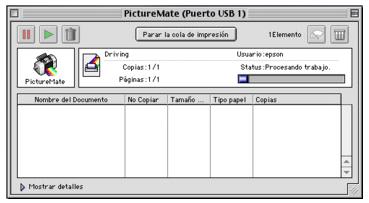
- Monitoree el progreso de su tarea de impresión o siga alguno de los siguientes pasos:
Consulte la sección Guarde y exhiba sus fotos impresas para aprender a almacenar sus fotos correctamente.
 .
. .
. .
.