L'imprimante PictureMate vous avertira lorsque la cartouche photo est presque vide ou vide. Lorsque la cartouche photo est presque vide, il est conseillé de se procurer une nouvelle trousse d'impression PictureMate Print Pack qui comprend une cartouche photo ainsi que 100 feuilles de papier photo. Visitez www.MyPictureMate.com pour plus d'information. (Site présenté en anglais seulement.)
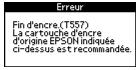
Lorsque la cartouche photo de l'imprimante PictureMate est vide, le message suivant s'affiche sur l'écran ACL :
Astuce : Si ce message s'affiche pendant l'impression, il est possible de remplacer la cartouche photo et de poursuivre le travail d'impression en cours. Il suffit de remplacer la cartouche sans débrancher ni mettre hors tension l'imprimante.
Vous pouvez également vérifier à tout moment les niveaux d'encre; voyez Vérification des niveaux d'encre de la cartouche.
Mise en garde : Ne rechargez pas la cartouche photo; cela risque de causer une fuite d'encre pouvant endommager l'imprimante.
Lorsque la cartouche photo doit être remplacée et qu'il ne vous reste plus de papier, consultez les sections suivantes :
Il est possible de vérifier les niveaux d'encre de la cartouche photo sur l'écran ACL de l'imprimante PictureMate ou par l'entremise du logiciel installé sur l'ordinateur. Consultez la section appropriée :
 et
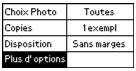
et  pour mettre en surbrillance Plus d'options, puis appuyez sur OK.
et
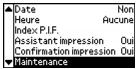
pour mettre en surbrillance Maintenance, puis appuyez sur OK.
et
pour mettre en surbrillance Statut de la cartouche, puis appuyez sur OK.
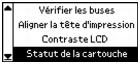
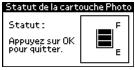
Remarque : Lorsque l'encre est presque épuisée, procurez-vous une nouvelle trousse d'impression PictureMate Print Pack. Voyez Achat d'une trousse d'impression PictureMate Print Pack pour les détails.
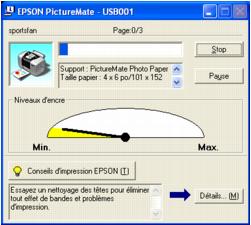
Vous pouvez vérifier la quantité d'encre restant dans la cartouche photo par l'entremise de l'application EPSON Status Monitor 3 ou l'indicateur de progression.
Lancez l'application EPSON Status Monitor 3 selon l'une des méthodes suivantes :
 de la barre de tâches Windows.
 Un écran s'affiche et indique la quantité d'encre restante.

La boîte de dialogue de l'indicateur de progression s'affiche automatiquement chaque fois qu'un travail d'impression est envoyé à l'imprimante. Vérifiez la quantité d'encre restante dans cet écran.
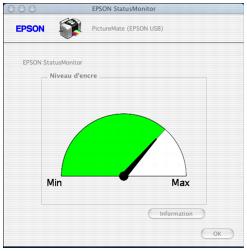
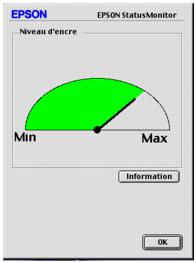
 , puis cliquez sur le bouton EPSON StatusMonitor dans la boîte de dialogue de l'utilitaire.
La fenêtre EPSON StatusMonitor s'affiche et indique le niveau d'encre approximatif de la cartouche photo.
La trousse d'impression PictureMate Print Pack (numéro de produit T5570) comprend tout ce qu'il vous faut pour imprimer : 100 feuilles de papier photo et une cartouche photo.

Remarque : Si vous manquez de papier photo PictureMate avant qu'un message n'indique de remplacer la cartouche, vous pouvez continuer à imprimer. Utilisez du papier photo glacé de haute qualité de 4 × 6 po (101 × 152 mm) Epson pour impression sans bordure (numéro de produit S041727).
Vous pouvez vous procurer une trousse d'impression PictureMate Print Pack dans tous les magasins où les imprimantes PictureMate sont vendues ou chez votre revendeur de fournitures d'impression. Composez le (800) 463-7766 pour obtenir les coordonnées d'un revendeur.
Remarque : Utilisez la cartouche photo dans les six mois suivant son installation ou avant la date d'expiration figurant sur l'emballage.
Visitez www.MyPictureMate.com pour obtenir des informations sur l'imprimante PictureMate, les offres spéciales et les accessoires disponibles. (Site présenté en anglais seulement.)
 On (Marche) pour l'éteindre.
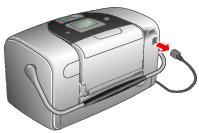
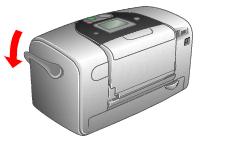
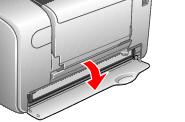
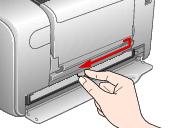
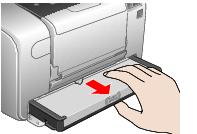
Avertissement : Gardez les cartouches d'encre hors de portée des enfants et ne buvez pas l'encre.
Si vous recevez de l'encre sur les mains, lavez-les soigneusement au savon et à l'eau. Si vous recevez de l'encre dans les yeux, rincez-les à grande eau. Si un gêne ou des problèmes de vision persistent après le rinçage, consultez un médecin sans tarder.
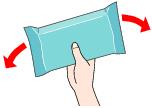
Mise en garde : Ne touchez pas le circuit imprimé. Installez la cartouche photo immédiatement après l'avoir déballée. Une cartouche déballée longtemps avant son utilisation peut entraîner une mauvaise qualité d'impression.
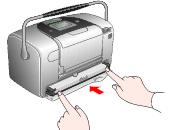
Si l'une ou l'autre des extrémités ressort du logement, retirez et réinstallez-la de sorte qu'elle soit bien droite.
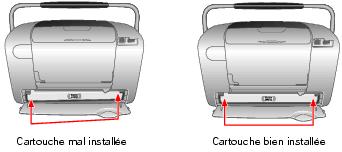
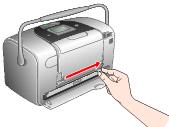
Mise en garde : Si cartouche est mal installée, l'encre risque de fuir.
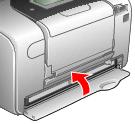
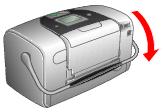
Lorsque l'imprimante PictureMate reconnaît la cartouche et charge l'encre, un message s'affiche. Une fois le chargement de l'encre terminé, vous pouvez relancer l'impression.