Configuration de l'impression par l'entremise d'un réseau
Les sections suivantes expliquent comment configurer l'imprimante PictureMate pour que d'autres ordinateurs sur le réseau puissent lui envoyer des travaux d'impression.
Remarque : Ces directives concernent les utilisateurs de petits réseaux uniquement. Si votre réseau est plus important et vous souhaitez partager l'imprimante PictureMate, consultez votre administrateur réseau.
Windows XP et 2000
Configurez d'abord l'imprimante PictureMate comme imprimante partagée sur l'ordinateur auquel elle est raccordée. Ensuite, installez les logiciels de l'imprimante PictureMate sur chaque ordinateur qui lui accédera par réseau.
Remarque : Pour installer les logiciels sous Windows 2000, il faut ouvrir une session avec des privilèges d'administrateur (un utilisateur qui appartient au groupe d'administrateurs).
Pour installer les logiciels sous Windows XP, il faut ouvrir une session avec un compte d'administrateur informatique. Vous ne pouvez pas installer les logiciels si vous avez un compte d'utilisateur limité. Après l'installation de Windows XP, le compte d'utilisateur est configuré comme compte d'administrateur informatique.
Les exemples présentés dans les directives suivantes concernent Windows XP, mais des écrans semblables s'affichent sous Windows 2000.
Configuration d'une imprimante partagée
Suivez les étapes ci-après pour configurer l'ordinateur de façon à partager l'imprimante PictureMate avec d'autres ordinateurs sur le réseau.
- Cliquez sur Démarrer > Panneau de configuration ou Démarrer > Paramètres > Panneau de configuration, puis cliquez sur Imprimantes ou Imprimantes et télécopieurs.
- Cliquez avec le bouton droit de la souris sur l'icône de l'imprimante PictureMate, puis cliquez sur Partager.
- Sélectionnez Partagée en tant que ou Partager cette imprimante, puis entrez un nom pour l'imprimante partagée.
Remarque : N'utilisez pas d'espaces ou de tirets dans le nom de l'imprimante partagée.

Si vous désirez que Windows XP ou 2000 télécharge automatiquement des pilotes pour les ordinateurs qui exécutent des versions différentes de Windows, cliquez sur Pilotes supplémentaires et sélectionnez l'environnement et les systèmes d'exploitation pour les autres ordinateurs. Cliquez sur OK, puis insérez le CD des logiciels de l'imprimante PictureMate dans l'unité de CD-ROM de l'ordinateur. Sélectionnez le dossier pour Windows XP ou 2000. Cliquez sur OK pour installer les pilotes supplémentaires.
- Cliquez sur OK ou sur Fermer si vous avez installé d'autres pilotes.
Accès à une imprimante en réseau
Suivez les étapes ci-après pour imprimer sur l'imprimante PictureMate à partir d'autres ordinateurs sur le réseau.
Remarque : L'imprimante PictureMate doit être configurée comme ressource partagée sur l'ordinateur auquel elle est raccordée avant de pouvoir y avoir accès à partir d'un autre ordinateur. Pour des directives, voyez Configuration d'une imprimante partagée.
- Cliquez sur Démarrer > Panneau de configuration ou Démarrer > Paramètres > Panneau de configuration, puis cliquez sur Imprimantes ou Imprimantes et télécopieurs.
- Double-cliquez sur l'icône Ajout d'imprimante ou Ajouter une imprimante. L'Assistant Ajout d'imprimante s'ouvre.
- Cliquez sur Suivant.
- Sélectionnez Imprimante réseau, puis cliquez sur Suivant.
- Dans l'écran suivant, cliquez sur Suivant.
- Double-cliquez sur l'icône de l'ordinateur raccordé à l'imprimante PictureMate. Cliquez ensuite sur l'icône de l'imprimante PictureMate.
- Cliquez sur Suivant et suivez les directives qui s'affichent.
Remarque : Selon le système d'exploitation utilisé et la configuration de l'ordinateur auquel l'imprimante PictureMate est raccordée, l'Assistant Ajout d'imprimante peut vous demander d'installer le pilote d'impression à partir du CD des logiciels de l'imprimante PictureMate. Dans ce cas, cliquez sur le bouton Disquette fournie et suivez les directives qui s'affichent.
Windows Me et 98
Configurez d'abord l'imprimante PictureMate comme imprimante partagée sur l'ordinateur auquel elle est raccordée. Ensuite, installez les logiciels de l'imprimante PictureMate sur chaque ordinateur du réseau.
Configuration d'une imprimante partagée
Suivez les étapes ci-après pour configurer l'ordinateur et partager l'imprimante PictureMate avec d'autres ordinateurs sur le réseau.
- Cliquez sur Démarrer > Paramètres > Panneau de configuration.
- Double-cliquez sur l'icône Réseau.
- Cliquez sur le bouton Partage de fichiers et d'imprimantes.
- Cochez la case Permettre à d'autres utilisateurs d'utiliser mes imprimantes et cliquez sur OK.
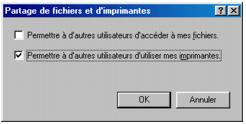
- Dans la boîte de dialogue Réseau, cliquez sur OK.
Remarque : Si une boîte de dialogue s'affiche vous demandant d'insérer le CD-ROM de Windows Me ou 98, introduisez le CD-ROM dans le lecteur de CD-ROM de l'ordinateur et suivez les directives à l'écran.
Si un message s'affiche vous demandant de redémarrer l'ordinateur, redémarrez-le puis passez à l'étape 6.
- Dans le Panneau de configuration, double-cliquez sur l'icône Imprimantes.
- Cliquez avec le bouton droit de la souris sur l'icône de l'imprimante PictureMate, puis cliquez sur Partager.
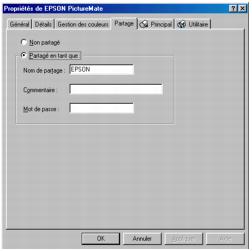
- Cliquez sur le bouton Partager en tant que.
- Entrez le nom de partage pour l'imprimante, puis cliquez sur OK.
Accès à une imprimante en réseau
Suivez les étapes ci-après pour imprimer sur l'imprimante à partir d'autres ordinateurs sur le réseau.
Remarque : L'imprimante doit être configurée comme ressource partagée sur l'ordinateur auquel elle est raccordée avant de pouvoir y accéder à partir d'un autre ordinateur. Pour des directives, voyez Configuration d'une imprimante partagée.
- Cliquez sur Démarrer > Paramètres > Imprimantes.
- Double-cliquez sur l'icône Ajout d'imprimante. L'Assistant Ajout d'imprimante s'ouvre.
- Cliquez sur Suivant.
- Sélectionnez Imprimante réseau, puis cliquez sur Suivant.
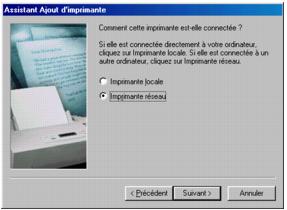
- Dans l'écran suivant, cliquez sur Parcourir.
- Double-cliquez sur l'icône de l'ordinateur raccordé à l'imprimante PictureMate. Cliquez ensuite sur l'icône de l'imprimante PictureMate.
- Cliquez sur OK et suivez les instructions qui s'affichent.
Macintosh OS X 10.2.x - 10.3.x
La présente section explique comment configurer l'imprimante PictureMate pour imprimer sur celle-ci par l'entremise d'un réseau. En définissant l'imprimante PictureMate comme imprimante partagée, d'autres ordinateurs du réseau peuvent lui envoyer des travaux d'impression.
Configurez d'abord l'imprimante PictureMate comme imprimante partagée sur l'ordinateur Macintosh auquel elle est raccordée. Ensuite, sélectionnez l'imprimante PictureMate partagée dans les menus Format d'impression et Imprimer au moment de l'impression des photos.
Configuration d'une imprimante partagée
Pour partager l'imprimante PictureMate avec d'autres ordinateurs Mac OS X 10.2.x - 10.3.x sur un réseau, suivez les étapes ci-après pour configurer l'ordinateur auquel elle est raccordée.
- Mettez sous tension l'imprimante PictureMate.
- Sélectionnez Préférences système sur le dock au bas de l'écran.
- Cliquez sur l'icône
 Partage.
 - Cochez la case Partage d'imprimantes, puis fermez l'écran Préférences Système.
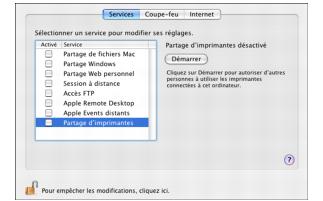
Remarque : Pour partager l'imprimante avec des ordinateurs tournant sur Windows, cochez la case Partage Windows. Voyez l'aide de Macintosh ou la documentation de Windows pour plus d'information.
Accès à une imprimante en réseau
Suivez les étapes de la présente section pour accéder à l'imprimante PictureMate à partir d'autres ordinateurs Macintosh OS X 10.2.x et 10.3.x sur un réseau.
- Mettez l'imprimante partagée sous tension.
- Lancez l'impression comme vous le faites normalement et sélectionnez l'imprimante PictureMate dans la liste des imprimantes partagées s'affichant dans les menus Format d'impression et Imprimer.
Macintosh OS 9
La présente section explique comment configurer l'imprimante PictureMate pour qu'elle puisse fonctionner sur un réseau AppleTalk.® En définissant l'imprimante PictureMate comme imprimante partagée, d'autres ordinateurs du réseau peuvent lui envoyer des travaux d'impression.
Configurez d'abord l'imprimante PictureMate comme imprimante partagée sur l'ordinateur Macintosh auquel elle est raccordée. Vous devez ensuite préciser le chemin de réseau de l'imprimante PictureMate sur chaque ordinateur qui l'utilisera et installer le logiciel d'impression sur ces ordinateurs.
Configuration d'une imprimante partagée
Pour partager l'imprimante PictureMate avec d'autres ordinateurs sur un réseau AppleTalk, suivez les étapes ci-après pour configurer l'ordinateur auquel elle est raccordée.
- Mettez sous tension l'imprimante PictureMate.
- Ouvrez le Sélecteur dans le menu Apple et cliquez sur l'icône de l'imprimante PictureMate. Sélectionnez ensuite le port sur lequel l'imprimante est branchée.
- Cliquez sur le bouton Configuration. La boîte de dialogue de configuration de l'imprimante partagée s'affiche.

- Cochez la case Partager cette imprimante, puis entrez le nom de l'imprimante et le mot de passe, le cas échéant.
- Cliquez sur OK. Le nom de l'imprimante partagée s'affiche dans la liste de ports dans le Sélecteur.
- Fermez le Sélecteur.
Accès à une imprimante en réseau
Suivez les étapes ci-après pour imprimer sur l'imprimante PictureMate à partir d'autres ordinateurs sur le réseau.
- Mettez sous tension l'imprimante PictureMate.
- Utilisez le CD des logiciels de l'imprimante PictureMate pour installer le logiciel d'impression.
- Ouvrez le Sélecteur dans le menu Apple. Cliquez ensuite sur l'icône de l'imprimante PictureMate et sélectionnez l'imprimante partagée dans la liste Sélectionnez un port.
Remarque : Seules les imprimantes connectées à votre zone courante AppleTalk sont disponibles.
- Si une boîte de dialogue vous demandant un mot de passe s'affiche, entrez le mot de passe pour l'imprimante puis cliquez sur OK.
- Sélectionnez le bouton radio qui convient pour activer ou désactiver l'impression en tâche de fond.
- Fermez le Sélecteur.