Impressão sem o uso do computador
A PictureMate permite imprimir fotos de maneira rápida e fácil sem o uso do computador. Basta inserir o cartão de memória de sua câmera, selecionar as opções no painel de controle e pressionar o botão Print (Imprimir).
Para obter mais detalhes, consulte as seções:
Observação: Caso sua câmera ofereça suporte para o padrão PictBridge, você poderá conectar o cabo USB do produto diretamente à PictureMate e controlar a impressão diretamente da câmera. Consulte a seção Impressão diretamente da câmera digital.
Cartões de memória compatíveis
Você pode inserir qualquer um destes cartões de memória na sua PictureMate:
- CompactFlash Tipo I e II
- Microdrive
- SD (Secure Digital)
- miniSD (requer adaptador para miniSD)
- MMC (MultiMediaCard)
- xD Picture Card
- Sony Memory Stick
- Memory Stick Duo (requer adaptador para Memory Stick Duo)
- Memory Stick PRO
- Memory Stick PRO Duo (requer adaptador para Memory Stick Duo)
- MagicGate Memory Stick
- MagicGate Memory Stick Duo (requer adaptador para Memory Stick Duo)
- Smart Media
Requisitos dos arquivos de imagem fotográfica
Certifique-se de que seus arquivos de imagem do cartão de memória estejam em conformidade com os seguintes requisitos:
- Somente arquivos JPEG ou Tiff descompactados.
- Resoluções variando de 120 × 120 a 4600 × 4600 pixels.
A PictureMate reconhece e imprime as primeiras 999 fotos do cartão de memória.
Observação: A PictureMate admite os recursos de aperfeiçoamento de imagens dos tipos P.I.M. (PRINT Image Matching) e Exif Print. Consulte o manual de sua câmera para saber se esses recursos estão incluídos no produto. A PictureMate não é compatível com imagens JPEG de escaneamento progressivo ou RAW.
A maioria das câmeras digitais criam arquivos JPEG. Consulte o manual de sua câmera digital para obter detalhes.
Como inserir o cartão de memória
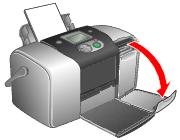
- Certifique-se de que a PictureMate esteja ligada e abra a porta do compartimento de cartão de memória.
- Insira o cartão de memória na abertura correspondente, conforme a ilustração.
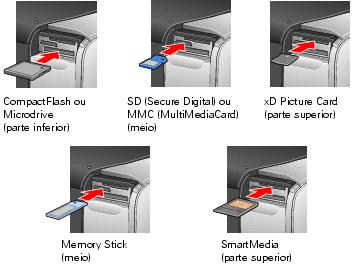
- Empurre o cartão até que se encaixe (ele não entrará completamente). Quando o cartão estiver encaixado, a luz do leitor de cartões se acenderá.
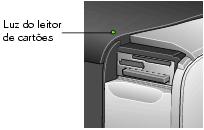
- Feche a porta do cartão de memória.
Observação: Insira somente um cartão por vez. A PictureMate não é capaz de ler vários cartões de uma só vez.
Remoção do cartão de memória
Para remover o cartão, puxe-o diretamente para fora do slot da PictureMate.
Cuidado: Não remova o cartão enquanto a luz do leitor de cartões estiver piscando, pois isso poderá causar perda de dados no cartão.
Impressão da folha de prova com o Assistente da PictureMate
A folha de prova mostra imagens em miniatura de todas as fotos armazenadas no cartão de memória. Essa folha contém a numeração das fotos necessária para a seleção para impressão. (É possível que os números não coincidam com os números exibidos na câmera.)
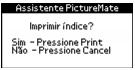
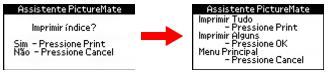
Ao inserir o cartão de memória, você verá o Assistente da PictureMate com a seguinte mensagem:
Observação: Caso a impressora não exiba a janela do Assistente da PictureMate, remova e insira novamente o cartão de memória. Se ainda assim a janela não for exibida, consulte as instruções detalhadas na seção Como ativar e desativar o Assistente da PictureMate para ativá-la.
Sugestão: Caso o cartão possua grande número de fotos e você desejar imprimir uma folha de prova com algumas fotos e não todas, consulte a seção Seleção de fotos para impressão para selecionar as fotos e Seleção do layout para selecionar o layout da folha.
- Pressione
 Print (Imprimir) para imprimir a folha de prova.
Pressione Cancel (Cancelar) caso já tenha impresso a folha de prova das fotos armazenadas atualmente no cartão ou se desejar imprimir todas as fotos sem ver a folha de prova primeiro. (Para assegurar-se de que sabe quais fotos estão no cartão, imprima a folha de prova caso tenha tirado novas fotos ou excluído imagens desde a última vez que inseriu o cartão na PictureMate.)
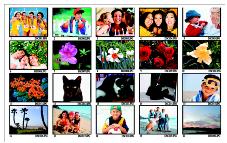
Observação: Cada folha de prova contém 20 fotos. É provável que várias folhas sejam impressas, dependendo do número de fotos do cartão.
Impressão de todas as fotos com o Assistente da PictureMate
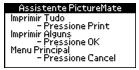
Após imprimir a folha de prova ou cancelá-la, você verá esta tela:
Pressione
Print (Imprimir) para iniciar a impressão de todas as fotos.
Observação: Caso seu cartão contenha mais de 20 fotos, será necessário colocar mais papel no alimentador durante a impressão. Coloque no máximo 20 folhas por vez no equipamento. Quando a mensagem pedindo para carregar o papel novamente for exibida, coloque mais papel no alimentador e pressione OK para continuar a impressão. Caso seja necessário cancelar a impressão, pressione Cancel (Cancelar).
Ao concluir a impressão, você verá o menu principal. Para obter mais informações sobre o menu principal, consulte a seção Visualização do menu principal da PictureMate.
Sugestão: Para reiniciar o Assistente da PictureMate, remova e reinsira o cartão (consulte a seção Como inserir o cartão de memória).
Impressão de algumas fotos com o Assistente da PictureMate
Após imprimir a folha de prova ou cancelá-la, você verá esta tela:
Ao concluir a impressão, você verá o menu principal. Para obter mais informações sobre o menu principal, consulte a seção Visualização do menu principal da PictureMate.
Sugestão: Para reiniciar o Assistente da PictureMate, remova e reinsira o cartão (consulte a seção Como inserir o cartão de memória).
Visualização do menu principal da PictureMate
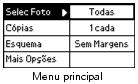
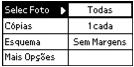
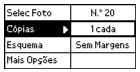
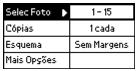
O menu principal da PictureMate oferece flexibilidade na seleção de fotos e na forma como serão impressas. Por exemplo, é possível escolher layouts de página como fotos de carteira ou fotos sem margens.
Sugestão: Também é possível recortas as fotos, imprimir em preto-e-branco ou sépia e adicionar hora e data. (Consulte a seção Como aproveitar melhor os impressos.)
Caso veja a tela do Assistente da PictureMate, pressione Cancel (Cancelar) duas vezes. O menu principal será exibido, conforme mostrado anteriormente.
O menu principal ainda continuará na tela após o término da impressão com o Assistente da PictureMate.
Quando não houver cartão na PictureMate, o sistema exibirá o menu principal.
Sugestão: Para desativar o Assistente da PictureMate e visualizar somente o menu principal, consulte a seção Como ativar e desativar o Assistente da PictureMate.
Seleção de fotos para impressão
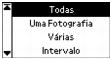
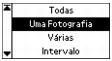
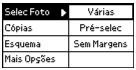
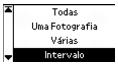
A opção Selec Foto da PictureMate permite determinar como escolher as fotos a serem impressas:
Certifique-se de que o cartão de memória esteja na impressora e de que o menu principal esteja exibido e siga as etapas detalhadas na seção pertinente:
|
|
Opção Todas: para imprimir todas as fotos do cartão.
|
|
|
Opção Uma Fotografia: para imprimir somente uma foto.
|
|
|
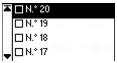
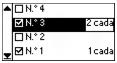
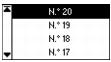
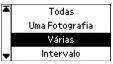
Opção Várias: para selecionar várias fotos por número.
|
|
|
Opção Intervalo: para selecionar uma seqüência de fotos (por exemplo, fotos de 7 a 12) existentes no cartão.
|
|
|
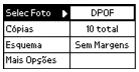
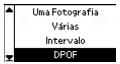
Fotos DPOF selecionadas na câmera: para imprimir um conjunto de fotos pré-selecionado na câmera digital utilizando o DPOF (é exibido por padrão e fica disponível somente quando as fotos são selecionadas com o DPOF).
|
Opção Todas
Opção Uma Fotografia
Opção Várias
Opção Intervalo
O intervalo de fotos corresponde a uma seqüência de imagens (por exemplo, fotos de 7 a 12). A seleção do intervalo é conveniente, pois não há a necessidade de seleção das fotos uma por uma. Veja o número das fotos na folha de prova para determinar o primeiro e o último número do intervalo. Em seguida, proceda da seguinte forma:
Fotos DPOF selecionadas na câmera
Caso sua câmera ofereça suporte para DPOF (Digital Print Order Format), você poderá utilizar esse recurso para pré-selecionar as fotos que desejar imprimir e o número de cópias.
Consulte o manual de sua câmera para selecionar as fotos para impressão com o DPOF e insira o cartão de memória na PictureMate. A PictureMate identificará automaticamente as fotos selecionadas e o número de cópias de cada uma.
Caso as fotos tenham sido selecionadas na câmera, a opção DPOF estará destacada em Selec Foto por padrão.
Basta pressionar
Print (Imprimir) para imprimir suas fotos DPOF.
Caso a opção DPOF esteja realçada e você desejar selecionar as fotos para impressão, pressione  ou
ou  para destacar a opção Selec Foto, pressione OK e selecione uma opção diferente.
Caso a opção DPOF não esteja destacada e você desejar selecioná-la novamente, proceda da seguinte forma:
Definição do número de cópias no menu principal
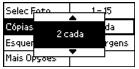
É possível imprimir de 1 a 100 cópias. Lembre-se de que ao imprimir todas as fotos ou uma seqüência delas, o número de cópias será aplicado a todas as fotos.
Observação: Caso imprima várias fotos, o número de cópias de cada uma já foi selecionado e, portanto, a opção Cópias não poderá ser alterada no menu principal. É possível selecionar até 10 cópias por foto ao se escolher a opção Várias.
Caso esteja imprimindo fotos DPOF, o número de cópias será selecionado na câmera e a opção Copies não poderá ser alterada.
Seleção do layout
- No menu principal, pressione
ou
para selecionar Esquema e, em seguida, pressione OK.
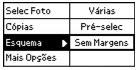
- Pressione
ou
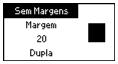
para realçar a opção de layout da foto e, em seguida, pressione OK.
|
Sem Margens
|
20
|
|
Margem
|
Dupla
|
Quatro opções estão disponíveis:
Confirmação e impressão
Uma vez selecionadas todas as opções básicas de impressão, você estará pronto para imprimir.
Antes de imprimir, talvez queira selecionar outras opções para suas fotos. Consulte a seção Como aproveitar melhor os impressos para obter mais detalhes.
A PictureMate retém as configurações efetuadas após a conclusão da impressão. Para restaurar as configurações originais da PictureMate; consulte a seção Restauração das configurações da PictureMate.
Como aproveitar melhor os impressos
Após efetuar as configurações básicas de impressão, é possível utilizar as seguintes opções adicionais para realçar seu(s) impresso(s):
Todos esses recursos estão disponíveis em Mais Opções no menu principal da PictureMate.
Observação: Os recursos descritos nesta seção não afetam nem substituem o arquivo de foto digital original. Eles personalizam somente as impressões a serem efetuadas no momento. Essas opções não são exibidas na tela de confirmação da impressão.
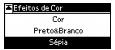
Impressão de fotos em preto-e-branco ou sépia
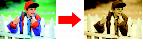
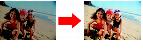
É possível imprimir suas fotos em preto-e-branco ou em tons de sépia, sem alterar a foto original.
Observação: A impressão em sépia tem coloração de tom marrom para dar um aspecto envelhecido à foto.
Recorte de fotos
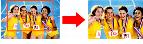
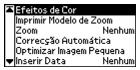
Caso deseje imprimir apenas parte da foto, pode-se recortá-la para descarte da parte que não interessa. Selecione uma foto de cada vez para recortar. (Consulte a seção Opção Uma Fotografia para selecionar a opção Uma Fotografia no menu principal.) Imprima primeiramente uma folha de modelo da foto mostrando as diferentes áreas de recorte. Em seguida, selecione o modelo que deseja imprimir. Caso já possua um modelo de referência para uma foto com a mesma orientação, siga para a etapa 5.
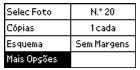
- No menu principal, pressione
ou
para destacar a opção Mais Opções e pressione OK.
- Pressione
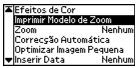
ou
para realçar a opção Imprimir Modelo de Zoom e, em seguida, pressione OK.
- Pressione
Print (Imprimir) para imprimir o modelo.
Sugestão: As áreas de recorte não mudam e, portanto, pode-se imprimir o modelo uma única vez e utilizá-lo como referência para todas as fotos.
A foto será impressa com uma visualização das diferentes áreas de recorte.
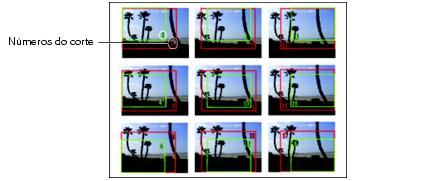
- Selecione o número da área que se deseja imprimir.
- Pressione
ou
para realçar a opção Zoom e, em seguida, pressione OK.
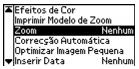
- Pressione
ou
para realçar o número selecionado no modelo e pressione OK.

- Confirme o número do recorte selecionado.
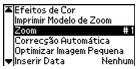
Observação: Essa configuração permanece em vigor para todas as fotos até que se pressione Cancel (Cancelar) por 3 segundos ou se desligue a PictureMate.
Ajuste automático da aparência das fotos
Sua PictureMate é capaz de aperfeiçoar automaticamente ou ajustar a aparência da impressão.
- No menu principal, pressione
ou
para destacar a opção Mais Opções e pressione OK.
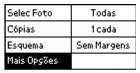
- Pressione
ou
para destacar a opção Correcção Automática e, em seguida, pressione OK.
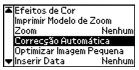
- Pressione
ou
para selecionar uma das opções.
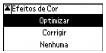
- Optimizar - ajusta automaticamente as fotos utilizando os recursos do P.I.M. ou Exif Print nas fotos digitais (consulte o manual de sua câmera para saber se há suporte para esses recursos). Essa opção será selecionada automaticamente, caso a foto contenha informações P.I.M. ou Exif Print.
- Corrigir - utilize esta opção caso a qualidade da foto impressa não esteja boa. Esta opção corrige imagens muito escuras ou muito claras.
- Nenhuma - desativa os aperfeiçoamentos (configuração padrão quando a foto não possui informações P.I.M. ou Exif Print).
- Pressione OK.
Observação: Essa configuração permanece em vigor para todas as fotos até que se pressione Cancel (Cancelar) por 3 segundos ou se desligue a PictureMate.
Adição de data e hora
É possível adicionar à imagem impressa a data e/ou a hora em que a foto foi realmente tirada.
- No menu principal, pressione
ou
para destacar a opção Mais Opções e pressione OK.
- Para imprimir a data, pressione
ou
para realçar a opção Inserir Data e, em seguida, pressione OK.
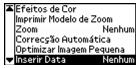
- Pressione
ou
para selecionar uma opção:
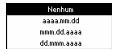
- Nenhum (padrão; desativa a gravação da data).
- aaaa.mmm.dd (2005.maio.09).
- mmm.dd.aaaa (maio.09.2005).
- dd.mmm.aaaa (09.maio.2005).
- Pressione OK.
- Para imprimir a hora, pressione
ou
para realçar a opção Inserir Hora e, em seguida, pressione OK.
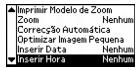
- Pressione
ou
para selecionar uma opção:
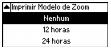
- Nenhum (padrão; desativa a gravação da hora).
- 12 horas (03:00 para 3 pm).
- 24 horas (15:00 para 3 pm).
- Pressione OK.
- Pressione
Print (Imprimir).
Observação: Essa configuração permanece em vigor para todas as fotos até que se pressione Cancel (Cancelar) por 3 segundos ou se desligue a PictureMate.
Ajuste das configurações da impressora
É possível ajustar as seguintes configurações na PictureMate:
Restauração das configurações da PictureMate
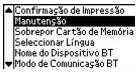
É possível restaurar as configurações originais padrão da PictureMate, tais como o contraste do visor LCD, a confirmação de impressão e o Assistente da PictureMate.
- Pressione Cancel (Cancelar) por 3 segundos.
A seguinte tela será apresentada:
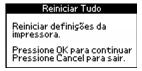
- Pressione OK para restaurar todas as configurações de impressão.
Como ativar e desativar o Assistente da PictureMate
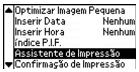
Ao inserir o cartão de memória pela primeira vez, o Assistente da PictureMate sugere ao usuário a impressão de uma folha de prova e, em seguida, a impressão de algumas ou todas as fotos.
É possível desativar esse recurso e sempre imprimir diretamente do menu principal. Caso desative o Assistente da PictureMate mas deseje utilizá-lo, ative-o novamente.
Observação: Caso normalmente imprima todas as fotos pelo cartão de memória, desative o Assistente da PictureMate. Dessa forma, sempre que inserir o cartão de memória, você poderá imprimir todas as fotos apenas pressionando
Print (Imprimir).
Como ativar e desativar a confirmação de impressão
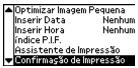
A tela de confirmação de impressão permite efetuar uma última verificação da seleção de fotos antes de imprimi-las. Pode-se desativar esse recurso (ou reativá-lo).
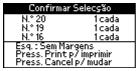
Quando a confirmação de impressão está ativada, é exibida uma tela como esta que permite verificar as configurações antes da impressão:
Quando esse recurso está desativado, o equipamento imprime sem a tela de confirmação final.
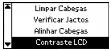
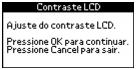
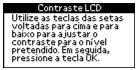
Ajuste do contraste do visor LCD