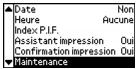
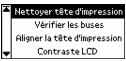
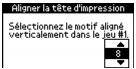
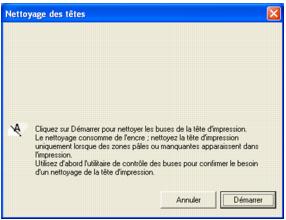
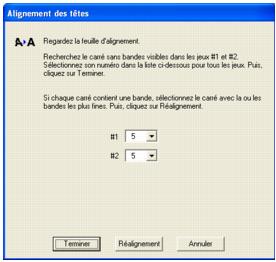
Si la qualité des tirages se dégrade ou si vos photos comportent des zones claires ou pâles, des couleurs incorrectes, des lignes verticales décalées ou des lignes claires ou foncées, il peut être nécessaire de nettoyer ou d'aligner la tête d'impression de l'imprimante PictureMate. Vous pouvez également vérifier si la tête d'impression a vraiment besoin d'être nettoyée.
Suivez les étapes des sections ci-après pour nettoyer ou aligner la tête d'impression en utilisant les boutons de l'imprimante PictureMate ou le logiciel d'impression installé sur l'ordinateur :
Si la qualité des tirages semble s'être détériorée, les buses de la tête d'impression de l'imprimante PictureMate sont peut-être bouchées. Suivez les étapes ci-après pour nettoyer la tête d'impression.
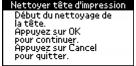
Le nettoyage dure environ 40 secondes, pendant lesquelles le message Nettoyage de la tête d'impression. Veuillez patienter. s'affiche sur l'écran et que l'imprimante PictureMate émet des bruits.
Mise en garde : N'éteignez jamais l'imprimante pendant le nettoyage de sa tête d'impression, à moins qu'elle n'ait pas émis de bruits depuis plus de 5 minutes.
Si vous ne désirez pas l'imprimer, appuyez sur Cancel (Annuler) pour retourner au Menu principal de l'imprimante PictureMate.
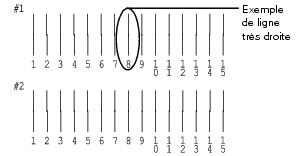
Chaque ligne décalée doit être pleine, sans écarts, tel que montré.
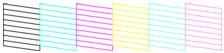
Si le motif présente des écarts (tel que montré ci-dessous), nettoyez de nouveau la tête d'impression.
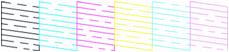
Si vous ne remarquez aucune amélioration après trois ou quatre nettoyages, voyez Résolution des problèmes.
Vous pouvez aussi éteindre l'imprimante PictureMate et attendre une nuit pour que l'encre sèche ramollisse, puis essayer de nettoyer de nouveau la tête d'impression.
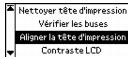
Si vous avez déplacé l'imprimante PictureMate et que la qualité d'impression n'est plus ce qu'elle était auparavant, par exemple si les tirages comportent des lignes verticales décalées ou des lignes horizontales claires ou foncées, il peut être nécessaire d'aligner la tête d'impression.
Vous pouvez vérifier la qualité d'impression de l'imprimante PictureMate depuis un ordinateur et nettoyer au besoin la tête d'impression.
Macintosh OS X : Ouvrez le dossier Applications et sélectionnez EPSON Printer Utility (Utilitaire d'imprimante EPSON). Sélectionnez PictureMate dans la Liste des imprimantes, cliquez sur OK puis sélectionnez Vérification des buses.
Macintosh OS 9 : Ouvrez le menu Fichier et sélectionnez Format d'impression ou Imprimer. Cliquez sur le bouton
, puis cliquez sur le bouton Vérification des buses.
Le motif de vérification des buses s'imprime. Chaque ligne décalée doit être pleine, sans écarts, tel que montré.
Si le motif présente des écarts (tel que montré ci-dessous), nettoyez la tête d'impression. Voyez Nettoyage de la tête d'impression depuis l'ordinateur.
Si la qualité des tirages semble s'être détériorée, les buses de la tête d'impression de l'imprimante PictureMate sont peut-être bloquées. Suivez les étapes ci-après pour nettoyer la tête d'impression.
Macintosh OS X : Ouvrez le dossier Applications et sélectionnez EPSON Printer Utility (Utilitaire d'imprimante EPSON). Sélectionnez PictureMate dans la Liste des imprimantes, cliquez sur OK puis sélectionnez Nettoyage des têtes.
Macintosh OS 9 : Ouvrez le menu Fichier et sélectionnez Format d'impression ou Imprimer. Cliquez sur le bouton
, puis cliquez sur le bouton Nettoyage des têtes.
Le nettoyage dure environ 40 secondes, pendant lesquelles l'imprimante PictureMate émet des bruits et des messages concernant le nettoyage s'affichent.
Mise en garde : N'éteignez jamais l'imprimante pendant le nettoyage de sa tête d'impression, à moins qu'elle n'ait pas émis de bruits depuis plus de 5 minutes.
Windows : Cliquez sur Impression du motif de test des buses. Cliquez ensuite sur Imprimer.
Macintosh : Cliquez sur Confirmation, puis cliquez sur Suivant.
Le motif de vérification des buses s'imprime (voyez Analyse du motif de vérification des buses pour les détails).
Si le motif présente des écarts, cliquez sur Nettoyer (Windows) ou Nettoyage (Macintosh) pour nettoyer de nouveau la tête d'impression.
Si vous ne remarquez aucune amélioration après trois ou quatre nettoyages, voyez Résolution des problèmes.
Vous pouvez aussi éteindre l'imprimante PictureMate et attendre une nuit pour que l'encre sèche ramollisse, puis essayer de nettoyer de nouveau la tête d'impression.
Examinez le motif de vérification des buses. Chaque ligne décalée doit être pleine, sans écarts, tel que montré.
Si vos tirages comportent des lignes verticales décalées ou des lignes horizontales claires ou foncées, il peut être nécessaire d'aligner la tête d'impression.
Macintosh OS X : Ouvrez le dossier Applications et sélectionnez EPSON Printer Utility (Utilitaire d'imprimante EPSON). Sélectionnez PictureMate dans la Liste des imprimantes, cliquez sur OK et sélectionnez Alignement des têtes.
Macintosh OS 9 : Dans le menu Fichier, sélectionnez Format d'impression ou Imprimer. Cliquez sur le bouton
, puis cliquez sur Alignement des têtes.
Si tous les carrés comportent des bandes, choisissez le carré qui se rapproche le plus du résultat recherché. Cliquez ensuite sur Réalignement pour imprimer une autre page de test, puis répétez cette étape.