Résolution des problèmes
Il existe plusieurs façons de diagnostiquer les problèmes :
- Si l'imprimante PictureMate est branchée dans l'ordinateur et que vous ignorez si c'est l'imprimante ou l'ordinateur qui est à l'origine du problème, effectuez une vérification de l'imprimante comme décrit à la rubrique Procédure de vérification de l'imprimante.
Pour obtenir des solutions à des problèmes précis, voyez les sections suivantes :
Si vous devez désinstaller et réinstaller les logiciels pour résoudre le problème, voyez Désinstallation des logiciels de l'imprimante PictureMate.
Si les solutions présentées ne vous permettent pas de résoudre le problème, voyez Comment obtenir de l'aide.
Messages du panneau de commande
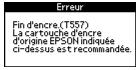
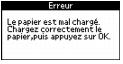
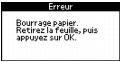
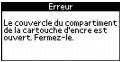
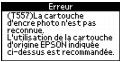
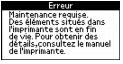
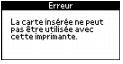
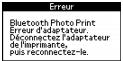
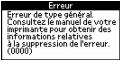
En cas de problèmes avec l'imprimante PictureMate, vérifiez si un message est affiché sur son écran ACL. Si un des messages suivants est affiché, procédez comme suit :
|
Message
|
Ce qu'il faut faire
|
|
|
Procurez-vous une trousse d'impression PictureMate Print Pack et remplacez la cartouche photo usée par une cartouche neuve. Si la cartouche est neuve, vérifiez qu'elle est correctement installée. Voyez Remplacement de la cartouche photo.
|
|
|
Chargez ou rechargez du papier dans l'alimenteur, puis appuyez sur le bouton OK pour effacer le message. L'imprimante PictureMate poursuit ensuite l'impression. Voyez Chargement du papier pour les directives.
|
|
|
Retirez délicatement le papier bloqué, puis rechargez le papier et poursuivez l'impression ou essayez d'imprimer de nouveau. Ne chargez pas de papier fripé ou ordinaire dans l'imprimante. Si les bourrages papier sont fréquents, voyez Le papier ne s'alimente pas correctement ou se bloque dans l'imprimante PictureMate.
|
|
|
Le panneau d'accès à la cartouche n'est pas entièrement fermé. Ouvrez et fermez le panneau d'accès à la cartouche au dos de l'imprimante PictureMate. Vérifiez que les deux côtés du panneau sont bien fermés et enclenchés.
|
|
|
Réinstallez une cartouche photo PictureMate Epson provenant d'une trousse d'impression PictureMate Print Pack. Voyez Remplacement de la cartouche photo.
|
|
|
Une erreur matérielle s'est produite sur l'imprimante PictureMate et celle-ci doit être réparée. Communiquez avec Epson comme décrit à la rubrique Comment obtenir de l'aide.
|
|
|
Utilisez une carte mémoire compatible. Formatez la carte mémoire en utilisant l'appareil photo et non l'ordinateur. Voyez les types de carte pouvant être utilisés à la rubrique Cartes mémoire compatibles. Les types de fichier sur la carte peuvent ne pas être pris en charge. Voyez Exigences concernant les fichiers photo.
|
|
|
Déconnectez l'adaptateur pour impression de photos Bluetooth, puis reconnectez-le dans l'imprimante PictureMate. Voyez Déconnexion de l'adaptateur pour impression de photos Bluetooth.
|
|
|
Appuyez sur le bouton  On
On (Marche) pour mettre l'imprimante PictureMate hors tension. Attendez quelques secondes, puis remettez sous tension l'imprimante. Si l'erreur persiste, voyez Comment obtenir de l'aide.
|
Procédure de vérification de l'imprimante
Il peut être nécessaire d'effectuer une vérification pour déterminer si c'est l'imprimante PictureMate ou une autre source qui est à l'origine du problème.
- Si l'imprimante PictureMate est branchée dans l'ordinateur ou dans un autre dispositif USB, vérifiez que ces derniers sont hors tension. Débranchez ensuite le câble USB de l'imprimante PictureMate.
- Dans le Menu principal, appuyez sur
 ou
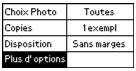
ou  pour mettre en surbrillance More Options (Plus d'options), puis appuyez sur OK.
- Appuyez sur
ou
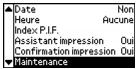
pour mettre en surbrillance Maintenance, puis appuyez sur OK.
- Appuyez sur
ou
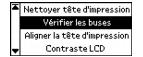
pour mettre en surbrillance Vérifier les buses, puis appuyez sur OK.
- Lorsque le message suivant s'affiche, appuyez sur le bouton
 Print (Imprimer).
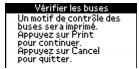
- Une page comportant un motif de vérification des buses est imprimée. (Si le motif présente des écarts, vous devez nettoyer la tête d'impression, tel que décrit à la rubrique Amélioration de la qualité d'impression.)
- Si la page de vérification s'imprime, l'imprimante PictureMate n'est pas à l'origine du problème. Le problème est probablement attribuable à la carte mémoire, aux paramètres logiciels, à l'ordinateur, ou encore il est possible que les logiciels ne soient pas installés correctement. Reportez-vous aux suggestions des rubriques Problèmes d'installation des logiciels et Problèmes de carte mémoire.
- Si la page de vérification ne s'imprime pas, il se peut que l'imprimante PictureMate soit défectueuse. Reportez-vous aux suggestions de la rubrique Problèmes d'impression.
- Si le problème persiste, communiquez avec votre revendeur ou avec Epson, tel que décrit à la rubrique Comment obtenir de l'aide.
- Après avoir examiné la page de vérification, n'oubliez pas d'éteindre l'imprimante PictureMate et de reconnecter au besoin son câble dans l'ordinateur.
Problèmes d'installation des logiciels
Vous avez de la difficulté à installer les logiciels de l'imprimante PictureMate.
- Suivez attentivement les directives d'installation du guide Installation des logiciels. Ne branchez pas l'imprimante PictureMate dans l'ordinateur avant d'avoir été invité à le faire. Assurez-vous que le câble USB est bien branché dans l'ordinateur et dans l'imprimante PictureMate. Assurez-vous que votre système est conforme aux exigences de la rubrique Exigences système.
- Fermez toutes les autres applications, y compris les programmes de protection d'écran et les logiciels antivirus, puis effectuez de nouveau l'installation.
- Si l'icône PictureMate ne s'affiche pas dans le Sélecteur Macintosh OS 9, il est possible que vous ayez trop d'éléments dans le Sélecteur. Supprimez les éléments inutilisés et vérifiez de nouveau le Sélecteur.
- Si vous utilisez le système d'exploitation Macintosh OS X et PictureMate ne s'affiche pas dans le menu Pour de l'écran Format d'impression, il peut être nécessaire de configurer l'imprimante dans le Centre d'impression ou dans l'utilitaire Configuration d'imprimante. Voyez le guide Installation des logiciels pour les directives.
- Pour Windows 2000, si un message d'erreur s'affiche ou si les logiciels ne s'installent pas correctement, il se peut que vous n'ayez pas de privilèges d'installation de logiciels. Communiquez avec votre administrateur système.
- Assurez-vous que Windows 98 SE, Me, 2000 ou XP ont été préinstallés sur votre ordinateur. Le pilote du dispositif d'impression USB peut ne pas s'être installé correctement si vous avez effectué une mise à niveau depuis Windows 95.
- Assurez-vous que le contrôleur USB fonctionne correctement dans le Gestionnaire de périphériques. Consultez le système d'aide de Windows pour les détails. Si le problème persiste, communiquez avec le fabricant de l'ordinateur.
Problèmes d'impression
L'imprimante PictureMate est sous tension, mais rien ne s'imprime.
- Si vous imprimez depuis un ordinateur, assurez-vous que le câble USB est bien branché et que celui-ci répond aux exigences de la rubrique Exigences système.
- Si vous imprimez depuis un ordinateur, effectuez une vérification de l'imprimante PictureMate tel que décrit à la rubrique Procédure de vérification de l'imprimante pour vérifier si elle est à l'origine du problème. Si la page de vérification s'imprime, assurez-vous que les logiciels sont correctement installés.
L'imprimante PictureMate émet des bruits, mais rien ne s'imprime.
- L'imprimante PictureMate ne fonctionne pas correctement si elle est inclinée. Placez-la sur une surface plane, stable et plus grande que la base de l'imprimante.
L'imprimante PictureMate émet des bruits lorsque vous la mettez sous tension ou après que vous l'ayez laissée au repos pendant un certain temps.
L'imprimante PictureMate exécute un cycle d'entretien normal.
L'impression est trop lente.
En raison de la très grande qualité d'impression produite par l'imprimante PictureMate, un certain temps est requis pour imprimer vos photos. Si vous imprimez depuis un ordinateur, voyez les exigences décrites à la rubrique Exigences système. Si vous imprimez une image à haute résolution, la configuration minimale ne sera pas suffisante. Peut-être faudrait-il aussi :
- Que vous fassiez de l'espace sur votre disque dur ou que vous exécutiez un utilitaire de défragmentation.
- Que vous fermiez les applications ouvertes que vous n'utilisez pas.
- Que vous augmentiez votre mémoire système (RAM).
Pour une impression plus rapide, voici quelques astuces :
- Sélectionnez Noir & blanc si la photo ne comporte pas de couleurs.
- Si l'imprimante PictureMate est branchée dans un concentrateur USB, déconnectez tout dispositif USB non utilisé.
Problèmes de carte mémoire
- Vérifiez qu'une seule carte mémoire est insérée à la fois dans l'imprimante.
- L'imprimante PictureMate détecte et peut imprimer les 999 premières photos sauvegardées sur une carte mémoire.
- Vérifiez que les photos sont de format JPEG ou Tiff non comprimées et qu'elles ont été prises avec un appareil photo numérique conforme DCF.
- Suivez les directives du guide Installation des logiciels pour installer les logiciels, incluant les utilitaires pour les cartes mémoire Card Monitor et PhotoStarter.
- Si vous accédez à votre carte mémoire depuis un ordinateur et supprimez des fichiers, il se peut que la carte ne fonctionne pas correctement avec votre appareil photo. Supprimez toujours les photos en utilisant l'appareil photo.
- Si vous utilisez Windows XP, il peut être nécessaire d'installer le pilote de dispositif de stockage Windows. Voyez l'aide de Windows pour plus d'information.
Problèmes de qualité d'impression
Tirage comportant des lignes claires.
Photo floue ou maculée.
- Utilisez le papier photo PictureMate de la trousse d'impression PictureMate Print Pack pour assurer une saturation et une absorption adéquates de l'encre.
- Vérifiez que le papier est chargé avec sa face d'impression (glacée) vers le haut.
- Assurez-vous que le papier n'est pas humide, gondolé ou chargé à l'envers (la face d'impression doit être dirigée vers le haut). Si celui-ci est humide ou gondolé, chargez une nouvelle pile de papier.
- Retirez chaque feuille du plateau de sortie après l'impression.
Tirage granuleux.
- Il pourrait être nécessaire d'augmenter la résolution de l'image ou d'imprimer dans un format plus petit; voyez la documentation du logiciel.
Photo estompée ou comportant des vides.
- La cartouche photo est peut-être périmée ou les niveaux d'encre sont peut-être bas. Voyez Remplacement de la cartouche photo pour les directives sur le remplacement de la cartouche.
- Assurez-vous que le papier n'est pas abîmé, vieux, souillé ou chargé à l'envers. Si c'est le cas, chargez une nouvelle pile de papier avec face d'impression (glacée) vers le haut.
Couleurs de la photo incorrectes ou manquantes.
- Assurez-vous que le logiciel d'impression est paramétré pour l'impression couleur et que le paramètre Noir & blanc n'est pas sélectionné pour les images en couleur.
- La cartouche photo est peut-être périmée ou les niveaux d'encre sont peut-être bas. Voyez Remplacement de la cartouche photo pour les directives sur le remplacement de la cartouche.
- Les couleurs peuvent changer légèrement après leur séchage. Attendez 24 heures et examinez de nouveau la photo pour vérifier si les couleurs sont exactes.
Problèmes d'alimentation du papier
Le papier ne s'alimente pas correctement ou se bloque dans l'imprimante PictureMate.
- Vérifiez que le support à papier est complètement déployé.
- Vérifiez que la poignée n'est pas appuyée contre le papier.
- Vérifiez que le support à papier est complètement déployé et qu'il n'est pas appuyé contre la poignée. La poignée doit être abaissée à fond à l'arrière de l'imprimante PictureMate.
- Si le papier n'est pas alimenté, retirez-le de l'alimenteur, remettez-le en place contre le côté droit de l'alimenteur, puis faites glisser le guide-papier gauche contre le papier.
- Si plusieurs pages s'alimentent en même temps, retirez le papier de l'alimenteur, aérez les feuilles et rechargez le papier.
- S'il y a un bourrage, retirez le papier puis appuyez sur le bouton OK pour effacer le message d'erreur.
Si l'alimentation fonctionne mal ou s'il se produit de fréquents bourrages :
- Utilisez du nouveau papier, chargé face d'impression vers le haut. Ne chargez pas de papier au-dessus de la flèche du guide-papier gauche. Chargez jusqu'à 20 feuilles à la fois.
- Placez le papier contre le bord droit et faites glisser le guide-papier gauche contre celui-ci, sans trop serrer.
- Rangez le papier à plat pour éviter le tuilage.
- Ne chargez pas de papier ordinaire, au risque d'endommager l'imprimante PictureMate.
Problèmes d'impression divers
Impression de caractères erronés.
- Assurez-vous que l'imprimante PictureMate est sélectionnée ou qu'elle est l'imprimante active dans le Centre d'impression ou le Sélecteur Macintosh.
Marges incorrectes.
- Si vous avez une bordure d'un seul côté de la photo, assurez-vous que le papier est positionné complètement à droite dans l'alimenteur. Faites glisser le guide-papier gauche contre le papier.
- Si vous imprimez sans utiliser un ordinateur, vérifiez que le paramètre Recadrages est défini sur Non. Voyez Rognage des photos pour les directives. Vérifiez également le paramètre Disposition. Voyez Sélection d'une disposition pour les directives.
- Si le sujet de la photo se trouve très près du bord de l'image, vous auriez intérêt à choisir Marges comme paramètre Disposition. Vous éviterez ainsi que votre photo ne soit automatiquement agrandie (pour éliminer la bordure), la cause probable du rognage de votre image
Taille ou position incorrecte de l'image.
- Vérifiez que les options de papier et de disposition (sur l'ordinateur) ou du Menu principal de l'imprimante PictureMate (impression sans utiliser un ordinateur) sont correctement définies.
- Le format de photo peut ne pas respecter les proportions largeur/hauteur du format papier ou de la disposition utilisés. Les photos peuvent être rognées pour correspondre au format de papier et à la disposition.
La mauvaise photo est imprimée.
La numérotation des photos de la planche contact peut ne pas correspondre à la numérotation des photos de l'appareil photo.
- Si vous imprimez sans utiliser un ordinateur, imprimez d'abord une planche contact pour identifier les photos par numéros. Si vous avez supprimé des photos de la carte mémoire ou avez pris de nouvelles photos, il peut être nécessaire d'imprimer une nouvelle planche contact. Voyez Impression d'une planche contact en utilisant l'Assistant PictureMate.
Impression d'un trop grand nombre d'exemplaires.
Assurez-vous que l'option Copies du logiciel d'impression (impression en utilisant un ordinateur) ou du Menu principal de l'imprimante PictureMate (impression sans utiliser un ordinateur) n'est pas réglée pour l'impression de copies multiples.