
Pode utilizar a definição Quick Corner do projetor para corrigir a forma e o tamanho de uma imagem com rectângulo irregular.
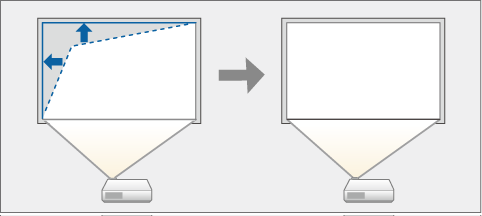
Ligue o projetor e exiba uma imagem.
Prima o botão Menu no painel de controlo ou no controlo remoto.
Selecione o menu Definição e prima Enter.
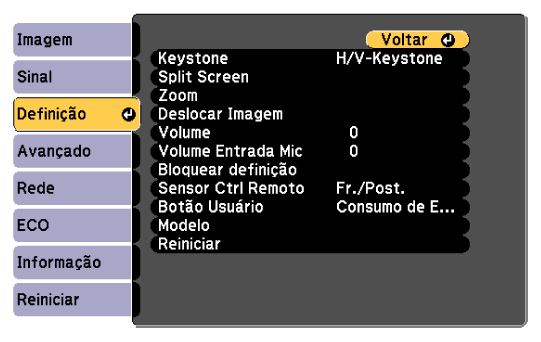
Selecione Keystone e prima Enter.
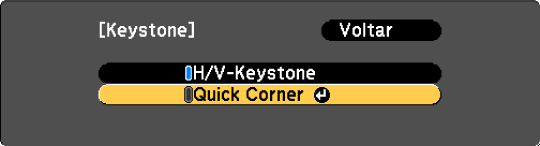
Selecione Quick Corner e prima Enter. Se necessário, prima Enter novamente.
Utilize os botões direcionais para selecionar o canto da imagem que pretende ajustar. Em seguida, prima Enter.
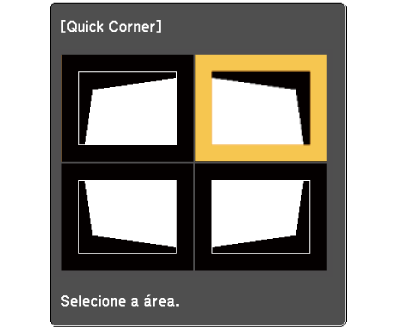
Prima os botões direcionais para ajustar a forma da imagem.

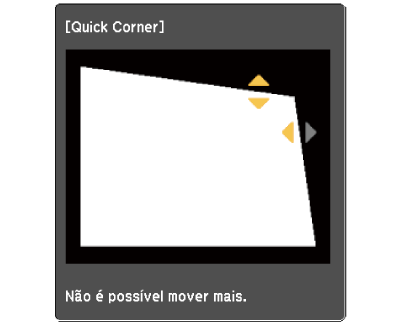
Se este ecrã for exibido, não será possível ajustar mais a forma na direcção indicada pelo triângulo cinzento.
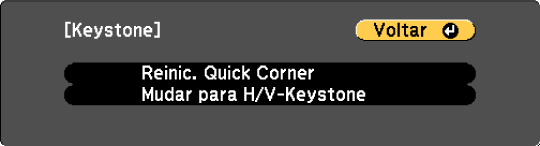
Para repor as correcções da função Quick Corner, mantenha premido o botão Esc durante cerca de 2 segundos durante a exibição do ecrã Quick Corner e selecione Reinic. Quick Corner. Selecione Mudar para H/V-Keystone para mudar o método de correcção da forma da imagem para H/V-Keystone.
Repita os passos 6 e 7, conforme necessário, para ajustar os cantos restantes.
Quando terminar, prima Esc.
 Links relacionados