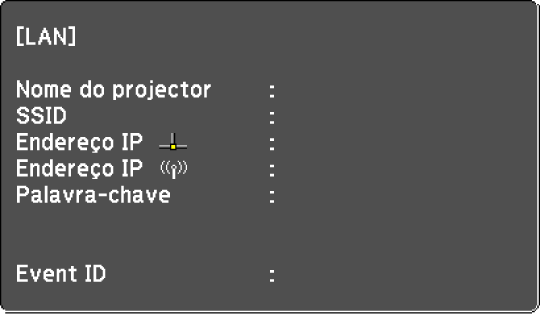
Antes de poder projectar a partir de computadores da sua rede, deverá selecionar as definições de rede no projetor.

Certifique-se de que o projetor já está ligado à sua rede com fios através da porta LAN.
Prima o botão Menu, selecione o menu Rede e prima Enter.
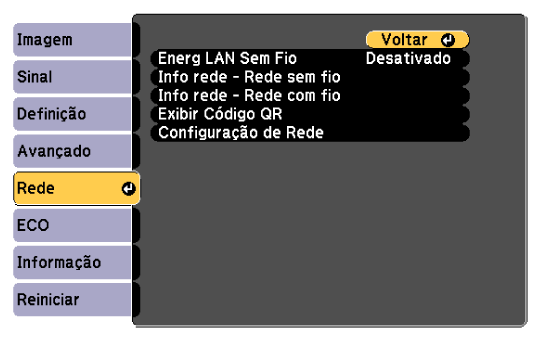
Selecione o menu Configuração de Rede e prima Enter.
Selecione o menu Básicas e prima Enter.
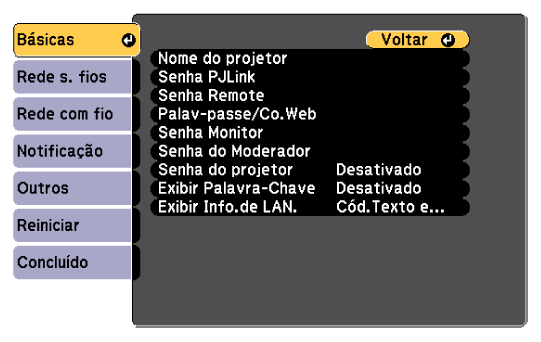
Selecione as opções básicas, conforme necessário.
Nome do projetor permite-lhe introduzir um nome com um máximo de 16 caracteres alfanuméricos para identificar o projetor na rede.
Senha PJLink permite-lhe introduzir uma palavra-passe com um máximo de 32 caracteres alfanuméricos para utilizar o protocolo PJLink para controlar o projetor.
A Senha Remote permite-lhe introduzir uma palavra-passe utilizando até 32 caracteres alfanuméricos para aceder ao projetor através do Controle básico. (O nome de utilizador é EPSONREMOTE. A palavra-passe não está configurada por predefinição.)
A Palav-passe/Co.Web permite-lhe introduzir uma palavra-passe com um máximo de 32 caracteres alfanuméricos para aceder ao projetor através da Web. (O nome de utilizador é EPSONWEB. A palavra-passe não está configurada por predefinição.)
Senha Monitor permite introduzir uma palavra-passe com um comprimento máximo de 16 caracteres alfanuméricos quando utilizar o Epson Projector Management Ver.5.30 ou anterior, ou quando monitorizar o projetor em combinação com um comutador ou controlador. (A palavra-passe não está configurada por predefinição).
A Senha do Moderador permite-lhe introduzir uma palavra-passe numérica de quatro dígitos para aceder ao projetor como moderador utilizando o Epson iProjection. (A palavra-passe não está configurada por predefinição).
Senha do projetor permite-lhe activar a palavra-passe de segurança para impedir o acesso de alguém que não se encontra junto ao projetor. Deverá introduzir uma palavra-chave aleatória exibida num computador através do Epson iProjection para aceder ao projetor e partilhar o ecrã atual.
Exibir Palavra-Chave permite-lhe selecionar a exibição da palavra-chave do projetor na imagem projectada ao aceder ao projetor utilizando o Epson iProjection.
Exibir Info.de LAN. permite definir o formato de exibição das informações de rede do projetor.
Utilize o teclado exibido para introduzir números e caracteres. Prima os botões direcionais no controlo remoto para realçar os caracteres e prima Enter para os selecionar.
Selecione o menu Rede com fios e prima Enter.
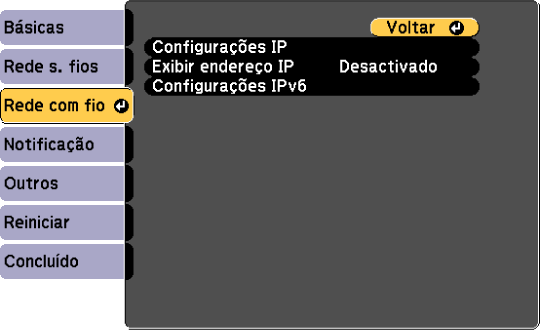
Se necessário, configure as definições de IP para a sua rede.
Se a sua rede atribuir endereços automaticamente, selecione Configurações IP para definir a opção DHCP para Activado.
Caso seja necessário definir manualmente os endereços, selecione Configurações IP para definir a opção DHCP para Desactivado e depois introduza o Endereço IP, a Máscara sub-rede e o Endereço gateway do projetor.
Se pretender ligar o projetor à rede através de IPv6, selecione Configurações IPv6 para ajustar a definição de IPv6 para Activado e, em seguida, ajuste as definições de Auto configuração e Usar ender. tempor., conforme necessário.
Para realçar os números que pretende no teclado exibido, prima os botões direcionais no controlo remoto. Para selecionar o número realçado, prima Enter.
Para evitar que o endereço IP seja apresentado no ecrã de espera da rede e na Tela Inicial, ajuste a opção Exibir endereço IP para Desactivado.
Quando terminar o ajuste das definições, selecione Concluído e siga as instruções no ecrã para guardar as definições e sair dos menus.
Se não tiver sido definida uma Palav-passe/Co.Web, será apresentado um ecrã a solicitar que defina uma palavra-passe antes de poder guardar as definições. Siga as instruções exibidas no ecrã para definir a palavra-passe.
Prima o botão LAN no controlo remoto.