
As opções do menu Definição permitem-lhe personalizar várias definições do projetor.
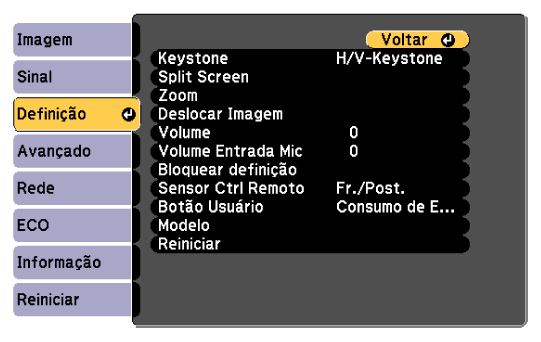
|
Definição |
Opções |
Descrição |
|---|---|---|
|
Keystone |
|
Ajusta a forma da imagem para rectangular (na horizontal e na vertical). |
|
|
H/V-Keystone |
V-Keystone: selecione para corrigir manualmente os lados verticais. H-Keystone: selecione para corrigir manualmente os lados horizontais. V-Keystone auto.: ativa ou desativa a correção automática. |
|
|
Quick Corner |
Quick Corner: selecione para corrigir a forma da imagem e o alinhamento utilizando o menu apresentado no ecrã. |
|
Split Screen |
Tamanho da Tela Fonte Alternar Telas Fonte de Áudio Alinhar Exibir Código QR Sair de Split Screen |
Divide a área de visualização na horizontal e exibe duas imagens lado a lado (prima Esc para cancelar a visualização em ecrã dividido). |
|
Zoom |
Estão disponíveis vários níveis |
Ajusta o tamanho da imagem projetada. |
|
Deslocar Imagem |
Estão disponíveis várias posições |
Muda a posição da imagem horizontal e verticalmente. Esta função não está disponível se a opção Zoom estiver definida para a definição mais ampla. |
|
Volume |
Vários níveis disponíveis |
Ajusta o volume do sistema de altifalantes do projetor. Pode também ajustar o volume de altifalantes externos. Os valores das definições são guardados para cada fonte. |
|
Volume Entrada Mic |
Vários níveis disponíveis |
Ajusta o nível de entrada de um microfone. Quando o Volume Entrada Mic for aumentado, o volume do outro dispositivo ligado será diminuído; quando for diminuído, o volume do outro dispositivo ligado será aumentado. |
|
Bloquear definição |
Bloqueio operação |
Controla o bloqueio dos botões para proteger o projetor: Bloqueio total: bloqueia todos os botões. Bloqueio parcial: bloqueia todos os botões excepto o botão de energia. Desactivado: nenhum botão bloqueado. |
|
Sensor Ctrl Remoto |
Fr./Post. Frontal Posterior Desativado |
Limita a receção dos sinais do controlo remoto pelo recetor selecionado; Desactivado desativa todos os recetores. |
|
Botão Usuário |
Consumo de Energia Informação Desentrelaçamento Testar modelo Resolução Volume Entrada Mic Tela de Modelo Exibir Código QR |
Atribui uma opção do menu ao botão User no controlo remoto para aceder com apenas um toque. |
|
Modelo |
|
Seleciona várias opções de modelo de exibição. Importante
Se visualizar um modelo durante muito tempo, pode aparecer uma imagem residual nas imagens projectadas. |
|
|
Tela de Modelo |
Tela de Modelo: permite exibir o tipo de modelo selecionado no ecrã para ajudar na apresentação. |
|
|
Tipo de Modelo |
Tipo de Modelo: selecione os modelos 1 a 4 ou Modelo de Usuário. Os modelos 1 a 4 mostram padrões pré-registados no projetor, como as linhas pautadas ou grelhas. |
|
|
Modelo de Usuário |
Modelo de Usuário: captura um ecrã projectado e guarda-o como modelo para exibição. |
|
|
Testar modelo |
Testar modelo: exibe um padrão de teste para ajudar a focar e a ampliar a imagem e corrigir a forma da imagem (prima o botão Esc para cancelar a exibição do padrão). |
|
Redefinir |
— |
Repõe todas as predefinições dos valores de ajuste do menu Definição, exceto o seguinte:
|