|

Manual de referencia
|
|
Escaneado / Cómo escanear
Modo Profesional
 Ajustes
en modo Profesional
Ajustes
en modo Profesional
Barra de herramientas de ajustes
Ajustes en modo Profesional
Ajustes de tareas comunes
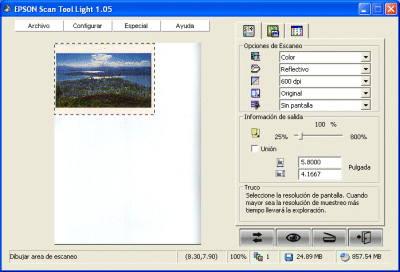
Haga clic en la ficha Ajustes de tamaño comunes  para visualizar los siguientes ajustes: Opciones de Escaneo, Información
de salida y Truco.
para visualizar los siguientes ajustes: Opciones de Escaneo, Información
de salida y Truco.
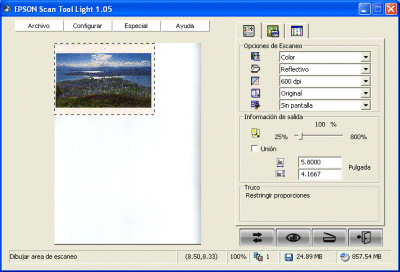
Opción de Escaneo
|
 Tipo de imagen Tipo de imagen
|
Esta opción permite seleccionar el modo de color que desee aplicar a la imagen escaneada. El modo de color predeterminado es "Color". Las demás opciones son Gray, Gray 16 bits, BW y Color 48 bits.
|
|
 Tipo de recurso Tipo de recurso
|
Permite seleccionar el tipo de recurso del original.
|
|
 Resolución
de escaneo Resolución
de escaneo
|
Define la resolución de escaneado. El valor predeterminado es de 600 ppp. Los demás ajustes de resolución disponibles son: 75, 100, 150, 200, 300, 600, 1200, 2400, 4800, 9600 y 19200.
|
|
 Tamaño de salida Tamaño de salida
|
Determina el tamaño de salida de la imagen escaneada.
|
|
 Seleccción
de Descreen Seleccción
de Descreen
|
Si escanea imágenes de revistas, periódicos u otros originales
impresos, podrá observar pequeños patrones ondulados cubriendo
la imagen escaneada. Para eliminar los patrones ondulados, seleccione
el tipo de original que desee destramar del menuú desplegable.
EPSON Scan Tool Light eliminará los patrones ondulados de la
imagen automáticamente.
|
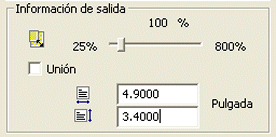
Información de salida
Este menú secundario permite definir varios parámetros. Encontrará
cuatro elementos en esta sección: escala, proporción y las medidas
de ancho y alto del documento.
Truco
Esta sección le ofrecerá un consejo para cada función.
Dichos consejos le ayudarán a comprender cómo utilizar cada función.
Ajuste de color
Haga clic en la ficha  Ajuste de color
para visualizar un menú de ajustes en el cual podrá configurar
varios parámetros diferentes. Encontrará cinco parámetros
principales en dicho menú:
Ajuste de color
para visualizar un menú de ajustes en el cual podrá configurar
varios parámetros diferentes. Encontrará cinco parámetros
principales en dicho menú:  Brillo
y Contraste (BC),
Brillo
y Contraste (BC),  Balance,
  Curva,
  Nivel y
  HSL (Ajuste de tono y saturación).
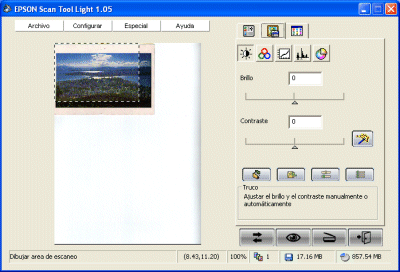
Ajuste de brillo y contraste
Este parámetro permite ajustar el brillo y el contraste de la imagen escaneada.
Podrá introducir manualmente valores comprendidos entre -100 y 100 (el valor predeterminado es 0) en los cuadros de texto. Además, podrá arrastrar la barra de desplazamiento hacia la izquierda para disminuir o hacia la derecha para incrementar el efecto. Recomendamos que haga clic en el botón Auto  para que el software ajuste el efecto automáticamente.
|
 Cargar Cargar
|
Carga ajustes guardados anteriormente.
|
|
 Guardar Guardar
|
Guarda los cambios.
|
|
 Reiniciar Reiniciar
|
Restablece los valores de brillo o contraste a los valores predeterminados.
|
|
 Reiniciar Todo Reiniciar Todo
|
Restablece los valores iniciales de brillo y contraste a los valores
predeterminados.
|
|
Automático
|
Haga clic en el botón "Automático" para que
el software ajuste el efecto automáticamente.
|
Ajuste de balance
Con el menú Balance podrá alterar la mezcla de colores de una
imagen y enfatizar o disimular tonos específicos.
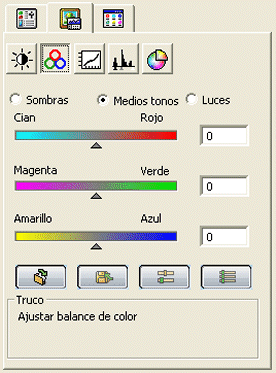
Para ajustar el equilibrio de colores, seleccione primero el canal que desea ajustar y arrastre los triángulos ubicados bajo las tres barras de colores. Además, podrá también introducir el valor deseado directamente en los tres cuadros de texto ubicados a la derecha de las barras de colores.
Por ejemplo, si el color del área de mayor luminosidad del original escaneado
aparece azulado, seleccione primero el canal Luces y después arrastre
el triángulo de la barra Cian-Rojo hacia la derecha o el triángulo
de la barra Amarillo - Azul hacia la izquierda para eliminar el efecto azulado.
|
Cargar |
Carga ajustes guardados anteriormente. |
|
Guadar |
Guarda los cambios. |
|
Reiniciar |
Restablece el valor de equilibrio de colores al valor predeterminado.
|
|
Reiniciar Todo |
Restablece todos los valores de equilibrio de colores a los valores
predeterminados. |
Curva
La herramienta Curva se utiliza para ajustar las propiedades de brillo de los
pixeles de tono medio de una imagen.
Utilice el cuadro Canal para seleccionar el canal que desee ajustar. Esto le
permitirá ajustar la curva debidamente para cada canal de color.
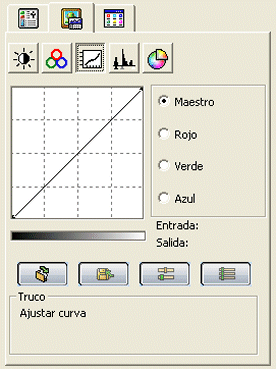
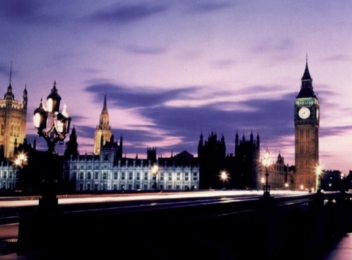
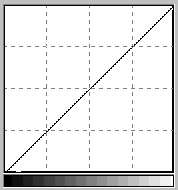
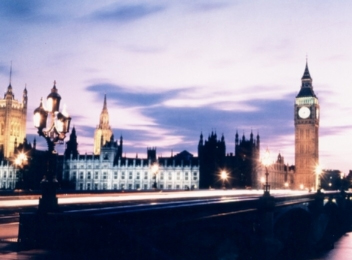
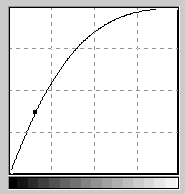
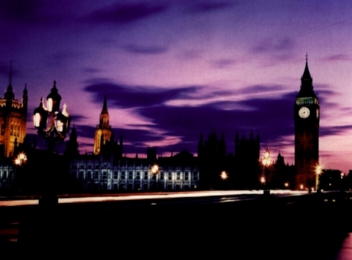
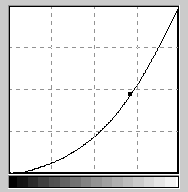
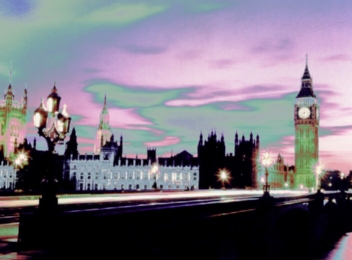
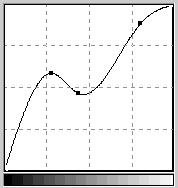
El eje x del mapa de tonos representa el nivel de brillo de entrada de los pixeles de una imagen. El eje y representa el nivel de brillo de salida de la imagen. Al hacer clic o arrastrar la curva alterando su forma, ajustará la diferencia entre los niveles de brillo de entrada y salida de una imagen sin alterar excesivamente las áreas oscuras y brillantes. Si comparamos las siguientes imágenes y sus mapas de tonos:
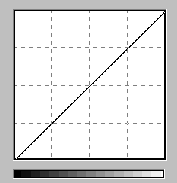
La imagen original y su mapa de tono. La curva es recta y diagonal.
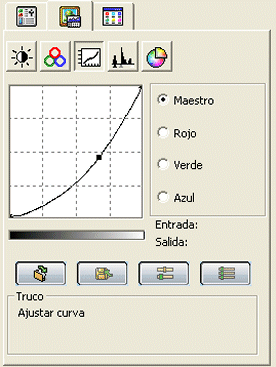
Arrastre la curva hacia la izquierda y el área de tonos medios de la imagen se hará más brillante.
Arrastre la curva hacia la derecha y el área de tonos medios de la imagen se hará más oscura.
Además, podrá hacer clic en la curva añadiendo nuevos puntos para realizar otras alteraciones en su forma:
Se puede verificar el valor exacto de Entrada/Salida en el área de estado
de entrada y salida.
|
Cargar |
Carga ajustes guardados anteriormente. |
|
Guardar |
Guarda los cambios. |
|
Reiniciar |
Esta opción permite restablecer el valor de la curva. |
|
Reiniciar Todo |
Restablece todos los valores de la curva a los valores predeterminados. |
Nivel
El cuadro de diálogo Nivel de color muestra la distribución de
los niveles de brillo de una imagen y sus valores, clasificados como nivel de
entrada y nivel de salida.
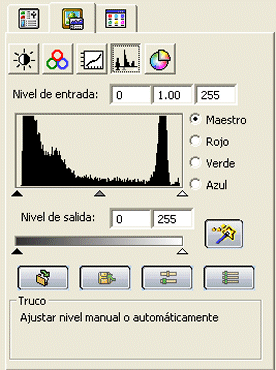
Utilice el cuadro Canal para seleccionar el canal de color que desee ajustar.
Esto le permitirá ajustar debidamente la propiedad histograma de cada
canal de color.
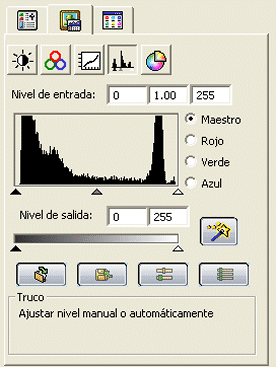
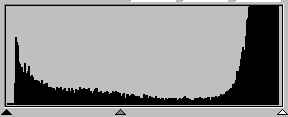
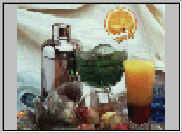
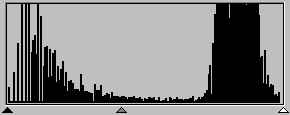
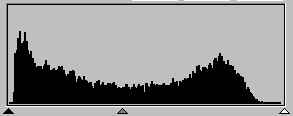
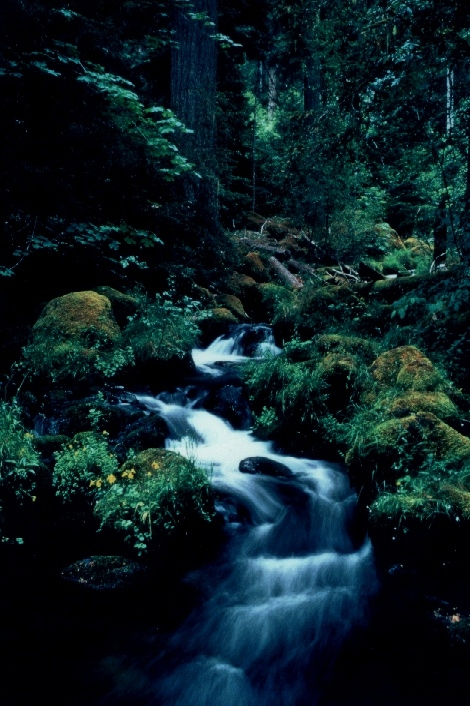
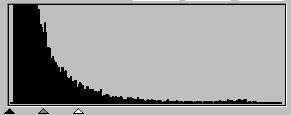
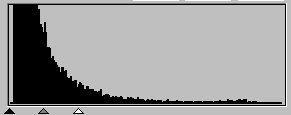
El histograma representa la distribución de los pixeles brillantes y oscuros de una imagen. El eje x representa el nivel de brillo, dividido en 256 partes iguales (0 a 255). El eje y representa la cantidad de pixeles en cada nivel de brillo. Observe ahora la comparación entre dos imágenes y sus histogramas:
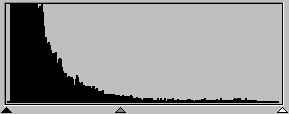
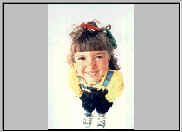
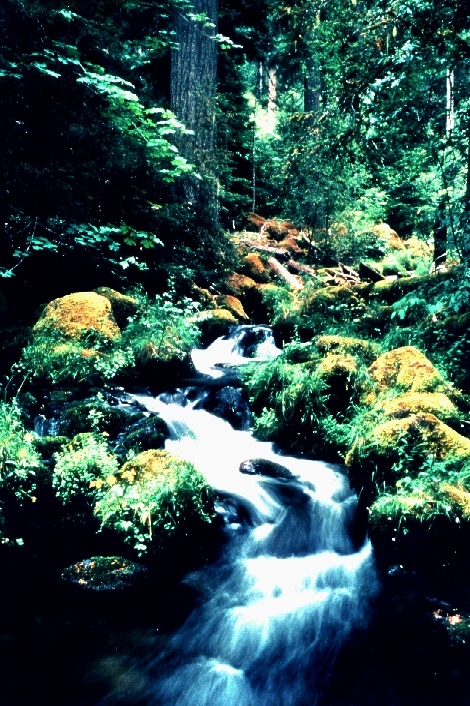
Las imágenes más brillantes tienen pixeles más brillantes y, por lo tanto, las barras de la derecha son más altas que las de la izquierda.
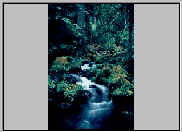
Las imágenes más oscuras tienen pixeles más oscuros y, por lo tanto, las barras de la izquierda son más altas que las de la derecha.
Observe que en la imagen 1 existe mayor contraste entre las áreas oscuras y brillantes de la imagen. Los pixeles brillantes y oscuros ocupan una gran parte de la imagen total. Por lo tanto, en el histograma se pueden observar barras más altas a la izquierda (parte más oscura) y a la derecha (parte más brillante). Las barras situadas al centro son relativamente más bajas, lo que significa que existen pocos pixeles de tono medio en la imagen.
En la imagen 2, los pixeles de los objetos poseen mayor nivel de brillo y oscuridad. La distribución es más equitativa que en la imagen 1. Por lo tanto, los pixeles brillantes, oscuros y de tonos medios comparten equilibradamente la cantidad total de pixeles de la imagen. Esto hará que el histograma de la Imagen 2 parezca más homogéneo.
Para ajustar un nivel, seleccione primero el canal de color. Encontrará
cuatro botones de radio para selección de canal. Si selecciona Maestro,
los niveles de los tres canales de color (rojo, verde y azul) se ajustarán
simultáneamente. Si selecciona un único cuadro entre Rojo, Verde
y Azul, solamente se ajustará el canal de color seleccionado.
A continuación, ajuste el nivel arrastrando el triángulo ubicado
bajo los diagramas. El control negro (a la izquierda) permite ajustar las sombras,
el gris (en medio) permite ajustar los tonos medios y el blanco (a la derecha)
permite ajustar la luminosidad. Además, podrá ajustar dichos parámetros
directamente introduciendo el valor deseado en los cuadros de texto. También
podrá presionar el botón
Automático para permitir que EPSON Scan Tool Light ajuste automáticamente
el nivel de color según los tonos de la imagen en su totalidad.
A continuación encontrará un ejemplo de aplicación de las herramientas de histograma para mejorar la imagen y añadir detalles:
Antes del ajuste
Después del ajuste
|
Cargar |
Carga ajustes guardados anteriormente. |
|
Guardar |
Guarda los cambios. |
|
Reiniciar |
Esta opción permite restablecer el valor del nivel. |
|
Reiniciar Todo |
Restablece todos los valores del nivel a los valores predeterminados. |
Ajuste de tono de color y saturación
El tono es la característica que distingue un color de otro. La saturación es la intensidad del color.
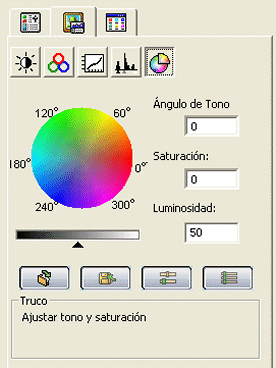
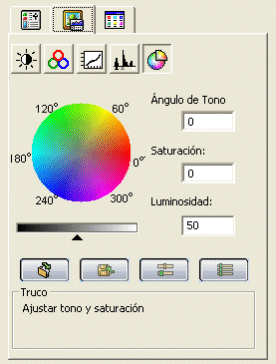
Es posible utilizar el mapa de colores para especificar el tono y la saturación del color que desee utilizar. Mueva el cursor del ratón sobre el mapa de colores y haga clic sobre él. Deslice el cursor sobre el mapa para seleccionar el tono del color que desee utilizar. La distancia del centro de la rueda determina la saturación del color. Cuanto más se aleje del centro del mapa, mayor será la saturación.
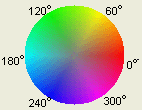
También podrá arrastrar el triángulo ubicado bajo la barra de control de brillo para ajustar el brillo del color seleccionado. Para aumentar el brillo, arrastre el triángulo hacia la derecha. Para disminuirlo, arrastre el triángulo hacia a la izquierda.

Cuando desliza el cursor sobre el mapa de colores para seleccionar el tono y saturación o arrastra el triángulo de la barra de control de brillo para especificar la luminosidad, podrá visualizar la información en los cuadros de entrada. También podrá introducir los valores directamente en dichos cuadros.
|
Cargar |
Carga ajustes guardados anteriormente. |
|
Guardar |
Guarda los cambios. |
|
Reiniciar |
Esta opción permite restablecer el valor predeterminado de tono
o saturación. |
|
Reiniciar Todo |
Restablece todos los valores predeterminados de tono y saturación.
|
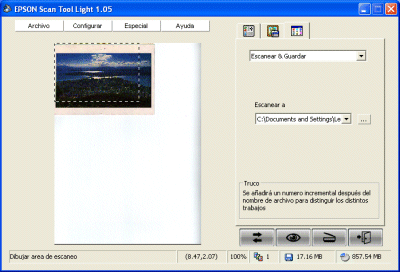
Ocasión de trabajo
Haga clic en la ficha  Ocasión
de trabajo para visualizar el menú de ajustes. Las funciones disponibles
en la opción Ocasión de trabajo del modo Profesional son las mismas
que las del modo Inicio. Consulte las instrucciones detalladas en la sección
Cómo
abrir EPSON Scan Tool Light.
Ocasión
de trabajo para visualizar el menú de ajustes. Las funciones disponibles
en la opción Ocasión de trabajo del modo Profesional son las mismas
que las del modo Inicio. Consulte las instrucciones detalladas en la sección
Cómo
abrir EPSON Scan Tool Light.

[Arriba]
Barra de herramientas de ajustes
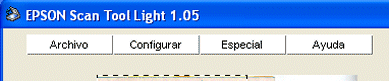
El modo Profesional ofrece también una barra de herramientas de ajustes.
Existen cuatro opciones principales en la barra de herramientas: Archivo, Configurar,
Especial y Ayuda.
Archivo
|
Cargar |
Carga ajustes guardados anteriormente. |
|
Guardar |
Guarda los cambios. |
|
Reiniciar |
Esta opción permite restablecer los valores del ajuste a los
valores predeterminados. |
Configurar
|
Previsualización automática
|
Si selecciona esta opción, EPSON Scan Tool Light realizará una previsualización automática siempre que se altere el modo.
|
|
Función automática
|
Cuando haga clic con el botón izquierdo del ratón en "Función
automática", se visualizará el menú Auto Function
mostrado a continuación. Podrá elegir entre tres opciones:
Auto recorte, Rotar automático y Tipo automático.
Si selecciona esta opción, EPSON Scan Tool Light recortará las imágenes escaneadas. Con esta función podrá elegir entre recortar el área máxima de los objetos de la imagen o recortar zonas específicas para cada objeto.
Si selecciona esta opción, EPSON Scan Tool Light girará automáticamente las imágenes escaneadas colocándolas en la posición correcta.
Si marca esta opción, EPSON Scan Tool Light seleccionará un tipo de imagen apropiado para el escaneado. Podrá también desmarcar la casilla de selección y elegir una imagen en el cuadro de lista desplegable.
|
|
Previsualizar resolución
|
Es posible alterar la resolución de la previsualización introduciendo un valor en el cuadro de texto o arrastrando el control deslizante.
|
Especial
|
Ajuste de color
|
Seleccione la opción "Ajuste de color" para activar
dicha función. Esta función utiliza los perfiles de color
de su dispositivo de entrada (el escáner) y el dispositivo de
salida (la impresora) para realizar la correspondencia de color de su
imagen.
|
 | Nota: |
 | | Desactive este menú secundario si el tipo de escaneado del trabajo actual es Gray o BW.
|
|
Ayuda
Para ayudarle a entender y trabajar mejor con EPSON Scan Tool Light, acceda
a la información de ayuda del modo Profesional. Haga clic en el botón
Ayuda para visualizar un menú secundario con las siguientes
opciones.
Información de escáner
Muestra la información del escáner en un cuadro de diálogo
que incluye: "Modelo de escáner", "Versión de firmware",
"Versión de controlador", "Administrador de dispositivos",
"Información USB", "Resocutión máxima"
y "Área máxima de exploración".
Tenga a mano la información proporcionada en dichas opciones de menú al entrar en contacto con el servicio técnico.
[Arriba]
| Version 1.00E, Copyright © 2003, SEIKO EPSON CORPORATION |