
Vous pouvez utiliser le paramètre Correction de l'arc du projecteur pour ajuster la forme d'une image projetée sur une surface courbe ou sphérique.
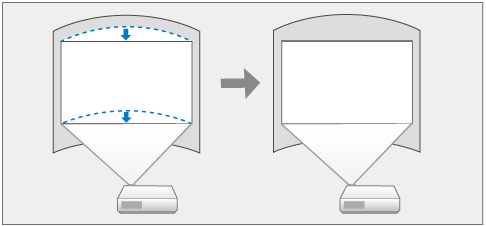

Si vous modifiez les paramètres Format d'écran et Position à l'écran, les réglages sont réinitialisés.
Allumez le projecteur et affichez une image.
Appuyez sur le bouton Menu de la télécommande ou du panneau de commande.

Sélectionnez le menu Installation et appuyez sur Enter.
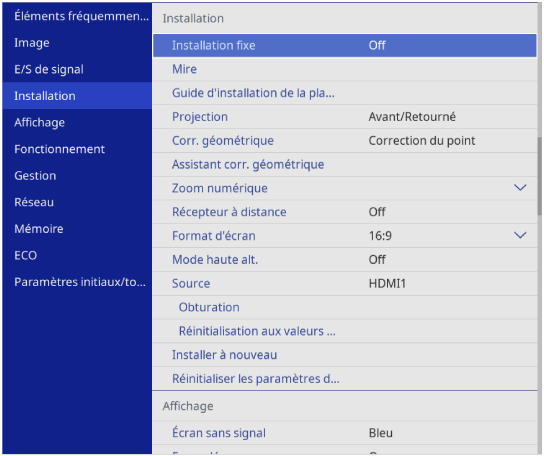
Sélectionnez Corr. géométrique et appuyez sur Enter.
Sélectionnez Correction de l'arc et appuyez sur Enter.
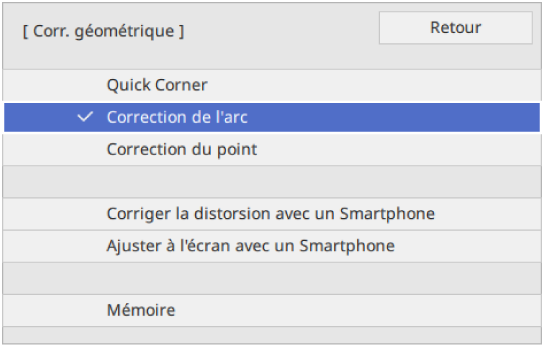
Sélectionnez Correction de l'arc et appuyez sur Enter.
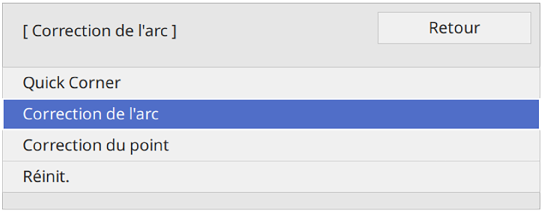
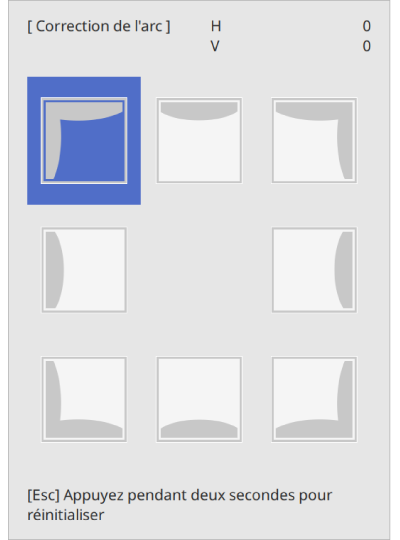
Utilisez les boutons fléchés pour sélectionner la zone de l'image que vous souhaitez ajuster, puis appuyez sur Enter.
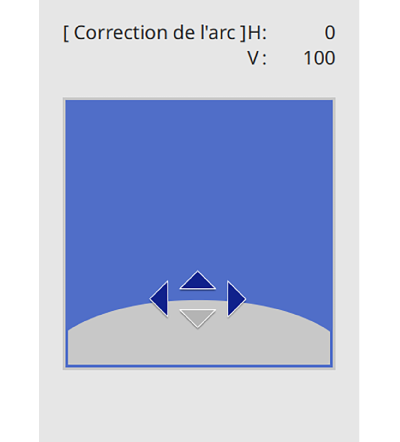
Appuyez sur les boutons fléchés pour régler la forme de l'image de la zone sélectionnée de la manière souhaitée.
Si vous voyez cet écran, vous ne pouvez pas ajuster davantage la forme dans la direction indiquée par le triangle gris.
Si nécessaire, répétez les étapes 7 et 8 pour régler les autres coins.
Lorsque vous avez terminé, appuyez sur Esc.
Vous pouvez régler finement les résultats corrigés. Utilisez Quick Corner pour ajuster l'inclinaison de l'image, puis Correction du point pour effectuer des réglages fins. Sélectionnez Quick Corner ou Correction du point sur l'écran de l'étape 6.
Pour enregistrer la forme actuelle d'une image que vous avez ajustée, sélectionnez Sauvegarde mémoire. Vous pouvez enregistrer jusqu'à trois formes d'images dans la mémoire.
 Installation >
Corr. géométrique
>
Mémoire >
Sauvegarde mémoire
Installation >
Corr. géométrique
>
Mémoire >
Sauvegarde mémoire
Pour réinitialiser les réglages Correction de l'arc, maintenez la touche Esc enfoncée pendant environ 2 secondes tandis que l'écran de sélection de zone est affiché, puis sélectionnez Oui.
 Liens connexes