
Vous pouvez enregistrer les certificats numériques sur le projecteur pour assurer la sécurité de vos fichiers de présentation.

Vous pouvez également enregistrer les certificats numériques dans le menu Réseau du projecteur. Cependant, assurez-vous de procéder à l'enregistrement une seule fois, à défaut le certificat peut ne pas s'installer correctement.
 Réseau >
Réglages réseau >
Contrôle Projecteur
>
HTTP sécurisé >
Certificat de serveur
Web
Réseau >
Réglages réseau >
Contrôle Projecteur
>
HTTP sécurisé >
Certificat de serveur
Web
Assurez-vous que le fichier de votre certificat numérique est compatible avec l'enregistrement du projecteur.
Vérifiez que le projecteur est allumé.
Démarrez votre navigateur Web sur un ordinateur ou un appareil connecté au réseau.
Allez à l'écran Epson Web Control en saisissant l'adresse IP du projecteur dans la zone d'adresse du navigateur.
Sélectionnez Avancé.
Il se peut que vous ayez à vous connecter avant de voir l'écran Avancé. Si une fenêtre de connexion apparaît, entrez votre nom d'utilisateur et votre mot de passe. (Le nom utilisateur est EPSONWEB. Aucun mot de passe n'est défini par défaut. Si aucun MotPss ContrôleWeb n'a été défini, un écran d'erreur de navigateur s'affiche. Définissez le mot de passe dans le menu Réglages réseau
Vous pouvez modifier le mot de passe dans le menu Réseau du projecteur.
Réseau >
Réglages réseau >
MotPss ContrôleWeb
Sélectionnez  pour ouvrir les menus, sélectionnez Réseau, et sélectionnez Certificat.
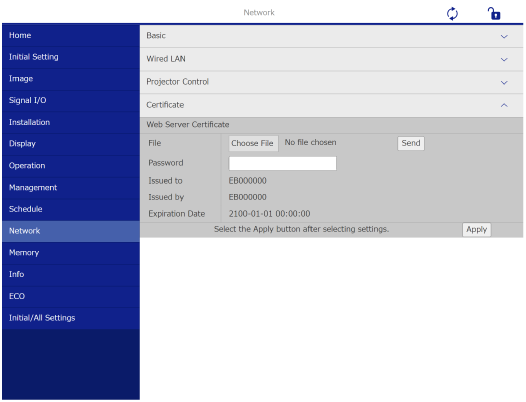
Sélectionnez le fichier de certificat que vous souhaitez enregistrer.
Entrez le mot de passe dans la zone Mot de passe, puis cliquez sur Envoyer.
Lorsque vous avez terminé l'enregistrement du certificat, cliquez sur Appliquer pour finaliser vos changements et achever l'enregistrement.