
Vous pouvez mettre à jour le firmware du projecteur à l'aide d'un ordinateur et d'un câble USB.

La responsabilité de la mise à jour du firmware incombe au client. Si une mise à jour du firmware échoue en raison de problèmes tels qu'une panne de courant ou des défaillances de communication, toute réparation occasionne des frais facturés.
Votre ordinateur doit tourner sous l'un des systèmes d'exploitation suivants pour mettre à jour le firmware.
Windows 10 ou versions ultérieures
macOS 10.13.x ou versions ultérieures
Téléchargez le fichier de firmware du projecteur sur le site Web d'Epson.
Ne modifiez pas le nom de fichier du firmware. Si le nom du fichier est modifié, la mise à jour du firmware ne démarre pas.
Vérifiez que le fichier de firmware que vous avez copié est le bon pour votre modèle de projecteur. Si le fichier de firmware n'est pas le bon, la mise à jour du firmware ne démarre pas.
Branchez le câble USB au port USB de l'ordinateur et au port USB-B du projecteur.
Appuyez sur le bouton Menu, sélectionnez le menu Paramètres initiaux/tous les paramètres, puis appuyez sur Enter.
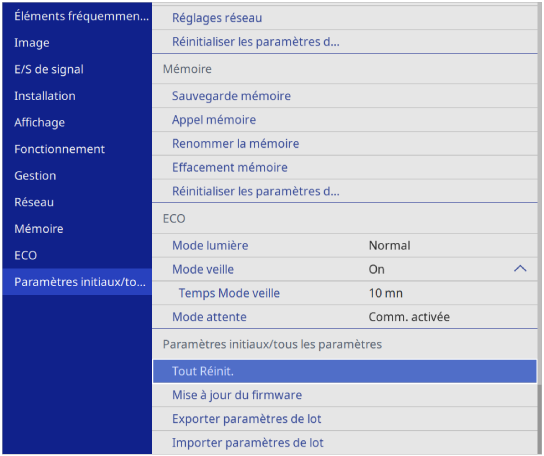
Sélectionnez Mise à jour du firmware et appuyez sur Enter.
Sélectionnez Oui pour démarrer la mise à jour du firmware.
Ne débranchez pas le cordon d'alimentation du projecteur lorsque la mise à jour du firmware est en cours. Si le cordon d'alimentation est débranché, le projecteur pourrait ne pas démarrer correctement.
Sur l'ordinateur, copiez le fichier de firmware dans le dossier racine (dossier le plus haut dans la hiérarchie) du disque amovible.
Ne copiez aucun autre fichier ou dossier sur le disque amovible. Sinon, les fichiers ou dossiers peuvent être perdus.
Le projecteur s'éteint automatiquement si le câble USB ou le cordon d'alimentation est débranché avant que le fichier de firmware ne puisse être copié sur le disque amovible. Le cas échéant, effectuez à nouveau la procédure.
Effectuez les étapes afin de retirer en toute sécurité un périphérique USB de l'ordinateur et débranchez le câble USB du projecteur.
Lorsque tous les indicateurs clignotent rapidement, la mise à jour du firmware a peut-être échoué. Débranchez le cordon d'alimentation du projecteur, puis rebranchez-le au projecteur. Si les indicateurs continuent de clignoter même après avoir rebranché le cordon d'alimentation, retirez la fiche d'alimentation de la prise de courant et contactez Epson.
Si aucune opération n'est effectuée durant 20 minutes en mode de mise à jour, le projecteur s'éteint automatiquement. Le cas échéant, effectuez à nouveau la procédure.